從第一個節點,到完整的故事世界。

秩序產品文檔ZHIXU GUIDE

可搜索本頁全部操作與章節

01

GETTING STARTED

快速開始

從一個小故事開始:建立項目,增加事件,用連線表達推進關係,再把故事發生的地方放到地圖上。

  1. 1

    進入工作區

    啟動Zhixu,進入故事與地圖共用的主工作區。

  2. 2

    新建或打開專案

    新專案使用「檔案 → 新建資料」。繼續已有專案時,使用“檔案 → 開啟專案資料夾...”,或從“最近專案”選擇曾經開啟的專案。

  3. 3

    創建第一個事件

    點選「故事清單」切換到故事場景,再點「+ 新建 → 事件」。把名稱改為“發現線索”,填寫發生了什麼,按 Enter 或點屬性面板的“儲存”確認。

  4. 4

    提交屬性並保存專案

    先按 Ctrl S 選擇專案資料夾。設定儲存位置後,確認的專案修改會自動儲存;也可按 Ctrl S 手動儲存。首次儲存前,內容尚未寫入磁碟。

單擊與按兩下不同

點選元件行選擇;預設雙擊名稱改名,雙擊圖示或行內空白定位。也可依 F2 改名,用 Enter 確認、Esc 取消。
02

WORKSPACE

認識工作區

秩序的主工作區由四個可調整面板組成。 故事場景與地圖場景通常以標籤頁組合,啟動哪個場景,也會決定“新建”功能表顯示哪一組物件。

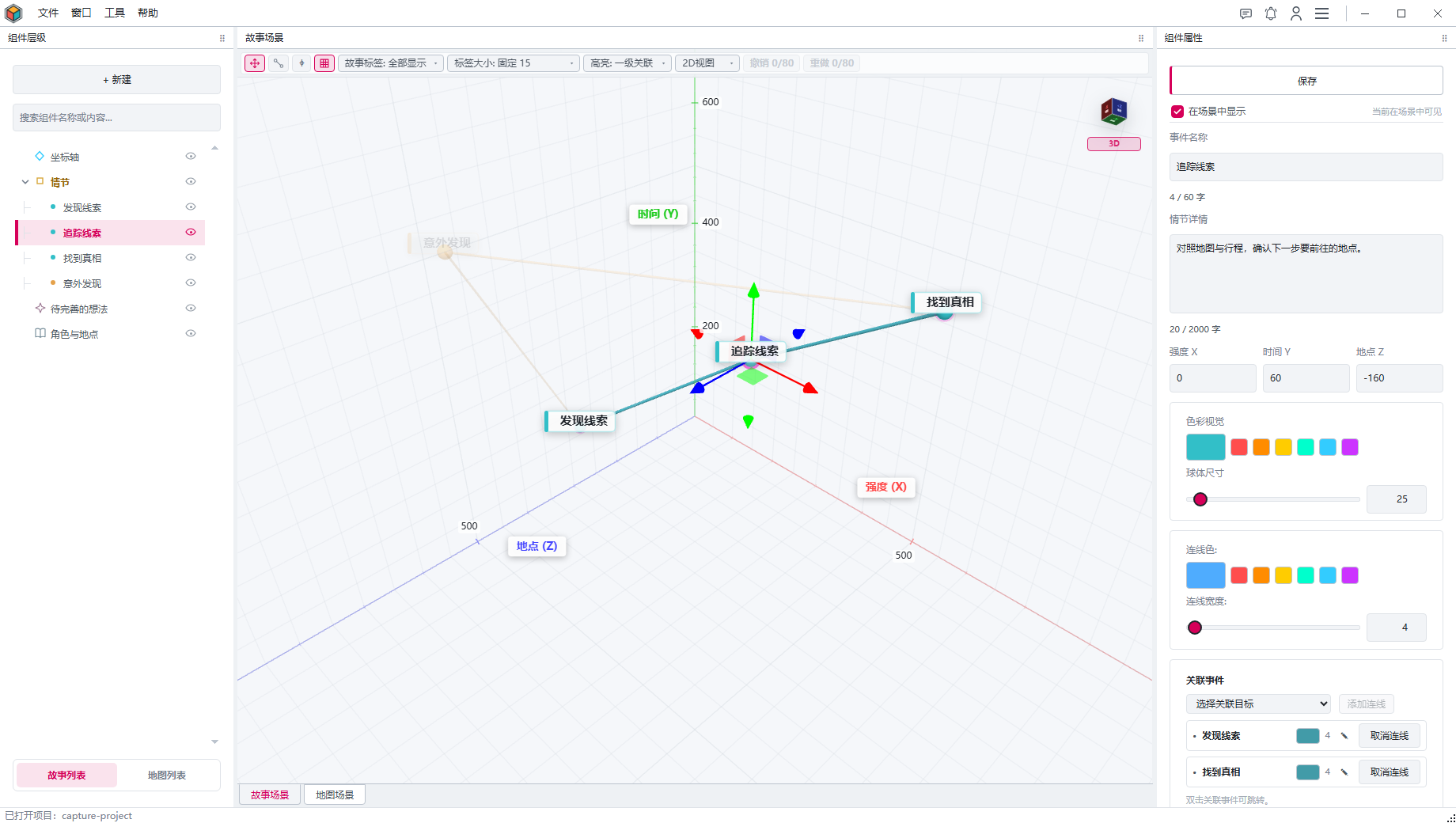
真实工作区:左侧组件层级,中间故事场景,右侧组件属性
中文界面实拍:左侧找到内容,中间观察结构,右侧编辑选中对象。點擊圖片可看原圖。

啟動場景

點擊“故事場景”或“地圖場景”標籤切換工作物件。 新建功能表會隨當前激活場景切換為故事元件或地圖元件。

切換清單與場景

左下方「故事清單 / 地圖清單」會同時切換清單和對應場景,「+ 新建」隨之切換組件類型;也可直接點選中央場景標籤。

移動與組合面板

拖動面板標題可以改變停靠位置、並排、組成標籤頁或浮動。 視窗功能表可重新顯示單個面板。

恢復默認佈局

如果面板位置不再適合當前工作,從“視窗 → 重置工作區佈局”恢復默認排列。 應用會記錄工作區佈局與可見狀態。

03

PROJECT & HISTORY

專案、文件與編輯歷史

每個專案使用一個專案資料夾。檔案選單提供新增資料、儲存專案、開啟專案資料夾、最近專案和專案另存新檔。

命令用途會不會改變當前專案位置
儲存專案儲存到目前的專案資料夾;首次儲存時選擇資料夾。首次保存會建立當前位置。
打開項目資料夾打開標準專案目錄,目錄中需要存在 project.json。會切換到所選專案。
專案另存新檔…將目前的專案儲存到新的資料夾。會切換到新目錄。
新建數據清空當前工作區並建立一個新專案。等待首次保存確定位置。
近期項目開啟曾經使用過的專案資料夾。會切換到所選專案。

自動恢復最近專案

同一帳號可恢復其上次開啟的專案,新帳號從空白工作區開始。專案內容儲存在你選擇的專案資料夾中。

撤銷與重做範圍

常見元件、連線、地圖和視圖編輯會進入項目歷史。 工具列按鈕、Ctrl Z、Ctrl Y 和場景內 Ctrl Shift Z 共用同一套歷史。

保留完整專案

備份或移動專案時,請保留整個專案資料夾。

切換與關閉保護

遇到未保存提示,选择“保存并继续”或取消;选择“不保存”会丢弃未保存内容。保存失败时保留窗口,按提示检查位置和权限后重试。

04

HIERARCHY PANEL

層級面板

主介面左側的層級面板集中管理項目物件。 它先按「故事清單 / 地圖清單」劃分模式,再在每種模式中呈現對應元件; 搜索、選擇、父子組織、排序、顯示隱藏和批量操作都在這裡完成。

面板操作

先選擇模式,再管理層級

先進入要編輯的場景

點擊「故事清單」或「地圖清單」即可切換清單、場景和新建類型。地圖區域需要先有一個世界。

操作結果補充說明
搜索框按類型、名稱、詳情和地圖專屬字段篩選元件。清空搜索後會重新定位當前選中項。
單擊元件選中並在右側屬性面板顯示內容。不會改變場景相機。
雙擊圖示或行內空白定位對應對象。默认双击名称改名;“窗口 → 工作区偏好”可调整此行为。
點擊行首箭頭展開或收起子物體。只改變層級顯示。
點擊行右側眼睛顯示或隱藏元件。父元件隱藏時,後代會暫時不可見,但不會改寫後代自身狀態。
拖到目標行中部設為目標元件的子物體。多選后可批量移動多個子樹。
拖到目標行上 / 下方調整同一層級中的前後順序。目標高亮會提示放置位置。
拖到列表空白處移出當前父層級並放到根層級。也可使用右鍵“移出當前父物體”。

右鍵單個元件

可新建同級元件、新建子物體、選擇父物體、移出當前父物體和刪除元件; 右鍵清單空白處也能直接新建。

右鍵多個已選元件

可批量顯示、隱藏、複製和刪除。 複製會保留所選子樹內部的父子關係與事件連線。

故事清單

故事模式元件

故事模式的“+ 新建”提供事件、空元件、靈感和詞條; 座標軸是專案自動維護的基礎元件,不會在普通新建功能表中重複出現。

故事元件5 COMPONENT TYPES
AXIS

坐標軸

內置

定義故事空間 X、Y、Z 三個軸的語義名稱。 它不作為事件球創建,每個專案由程式自動維護一個實例。

  • 三軸命名
  • 專案唯一
  • 自動維護
顯示三條座標軸 · 從屬性面板編輯
EVENT

事件

3D

故事三維場景中唯一的普通實體節點,可記錄名稱、詳情、座標、顏色和尺寸,並與其他事件建立關係連線。

  • 空間座標
  • 顏色與尺寸
  • 關係連線
進入故事場景 · 可參與父子層級
GROUP

空元件

層級

用於建立章節、人物線或階段等分組。 自身不進入故事三維場景,適合承載事件、靈感、詞條或其他空元件。

  • 章節分組
  • 承載子元件
  • 可見性繼承
不生成三維實體 · 在層級與屬性面板中管理
NOTE

靈感

資料

記錄一個標題和多張內容卡片; 卡片可以新增、編輯和刪除,並使用自己的自動保存流程。

  • 獨立標題
  • 內容卡片
  • 自動保存
不作為主要三維節點
ENTRY

詞條

資料

圍繞一個主題收納多條名稱、介紹和設定。 詞條行可以展開、編輯、刪除和拖動排序。

  • 多條記錄
  • 展開編輯
  • 拖動排序
適合人物、地點、組織、術語與世界規則
地圖清單

地圖模式元件

地圖模式的“+ 新建”提供世界和八種地圖區域。 地圖物件通常放在當前或首個可見世界之下,但層級本身允許自由組合,系統只阻止把元件移入自身或後代所造成的迴圈。

地圖元件9 COMPONENT TYPES
WORLD

世界

球體

創建世界球體,是地圖區域的推薦根節點; 記錄名稱、世界設定、位置、底色、尺寸和顯示狀態。

  • 世界設定
  • 底色與尺寸
  • 推薦根節點
進入地圖場景 · 可通過地圖模式新建
LAND

陸地

區域

用於大陸、島嶼、平原或半島,可記錄地貌、氣候、資源與主要勢力。

  • 地貌
  • 氣候
  • 資源與勢力
進入地圖場景 · 支援輪廓編輯
WATER

水域

區域

用於內海、外海、湖泊或河口,可記錄航線、資源與災害。

  • 航線
  • 資源
  • 災害
進入地圖場景 · 支援輪廓編輯
MOUNTAIN

高山

區域

用於山脈、高峰和峽谷,可記錄危險、資源與控制者。

  • 危險
  • 資源
  • 控制者
進入地圖場景 · 支援輪廓編輯
FOREST

森林

區域

用於古林、雨林和荒野,可記錄生態、居民、資源與危險。

  • 生態
  • 居民
  • 資源與危險
進入地圖場景 · 支援輪廓編輯
FORBIDDEN

禁忌之地

特殊

用於禁區、遺跡和危險區域,可記錄威脅、禁忌、封印與誘因。

  • 威脅
  • 封印
  • 禁忌與誘因
進入地圖場景 · 支援輪廓編輯
CITY

城市

聚落

用於都城、港口、據點或聚落,可記錄人口、所屬勢力、職能與狀態。

  • 人口
  • 所屬勢力
  • 職能與狀態
進入地圖場景 · 支援輪廓編輯
COUNTRY

國家

政治

用於疆域和政治實體,可記錄首都、政體、實力與核心矛盾。

  • 首都
  • 政體
  • 實力與矛盾
進入地圖場景 · 支援輪廓編輯
FACTION

勢力

組織

用於聯盟、公會、教團、商會或部族,可記錄領袖、目標與影響範圍。

  • 領袖
  • 目標
  • 影響範圍
進入地圖場景 · 支援輪廓編輯
推薦結構,不是強制規則

常見組織方式是“世界 → 自然區域 / 國家 / 勢力 → 城市”,但程式不會強制城市必須屬於國家,也不會限制只有空元件才能作為父物體。

05

INSPECTOR PANEL

屬性面板

右側屬性面板根據當前選中的元件或關係切換內容。 普通欄位修改後按 Enter 或點擊「保存」提交; 靈感卡片與詞條使用各自的編輯和自動保存流程。

故事與通用

不同元件顯示不同編輯區

通用元件屬性

事件、世界和地圖區域提供名稱、詳情與外觀等欄位。空組件主要用於命名分組;具體欄位以目前選取類型為準。

事件與關係

事件額外顯示關聯事件管理; 選中關係線后,面板切換為該關係的顏色和寬度編輯。

坐標軸

修改 X、Y、Z 軸名稱,並設定刻度顯示、間距、數字簡化和名稱距離;故事場景與二維投影同步更新。

空元件

主要編輯分組名稱、說明和層級可見性; 它沒有故事三維實體,也沒有事件關係區。

靈感元件

編輯標題並用“+”增加內容卡; 每張卡可進入編輯或刪除,完成操作后自動保存。

詞條元件

編輯主題標題與多條詞條; 可展開正文、逐條編輯或刪除,並在非編輯狀態下拖動排序。

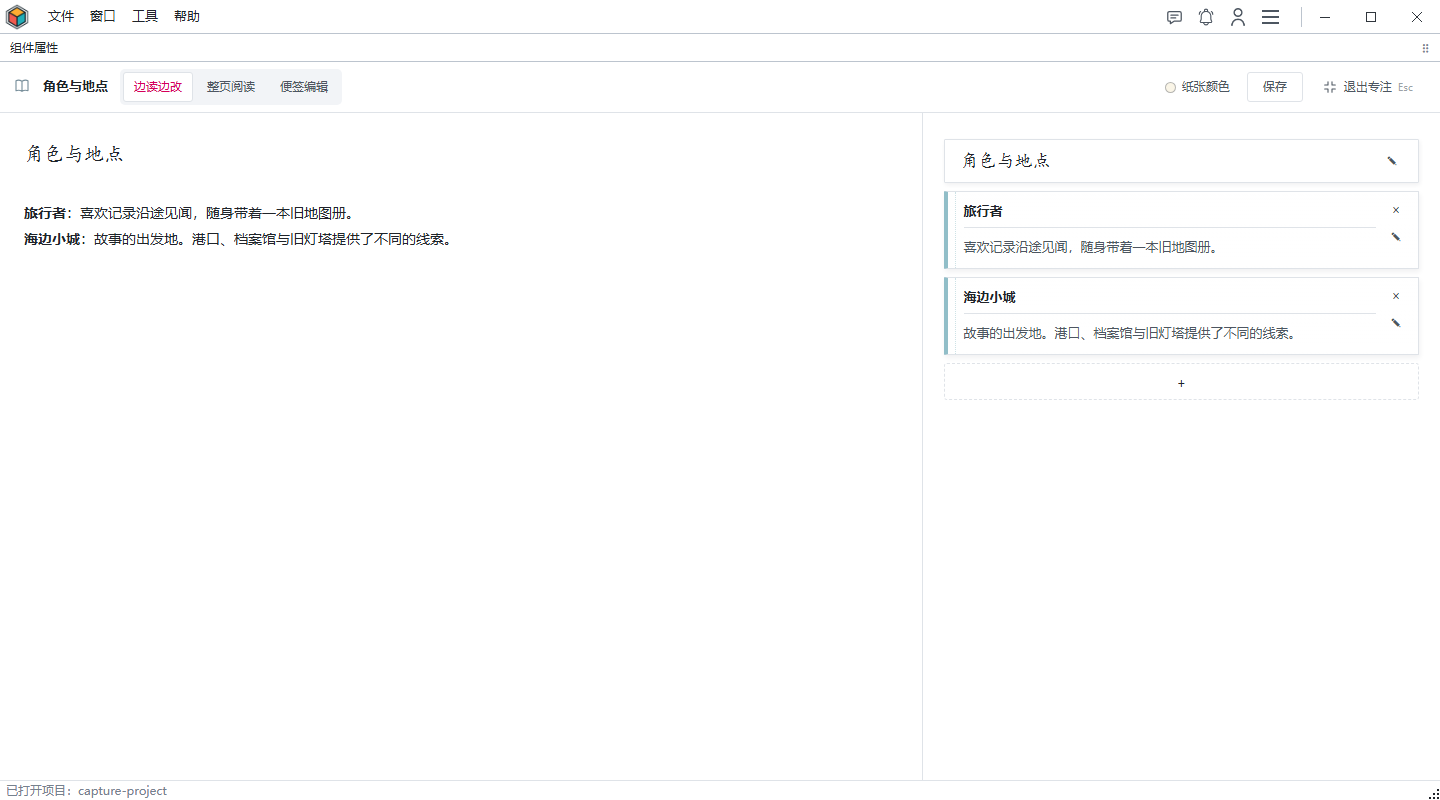
詞條專注視圖中的閱讀與編輯區域
點選「專注」展開詞條,可選擇邊讀邊改、整頁閱讀或便條編輯。點擊圖片可看原圖。
地圖屬性

世界與地圖區域

世界使用名稱、設定、位置、底色與尺寸等基礎字段; 八種地圖區域還共用透明度、平滑/折角、控制點數量、旋轉、範圍和重新生成輪廓。

類型專屬記錄欄位主要用途
世界名稱、世界設定、位置、底色、尺寸地圖球體與區域載體
高山地貌、危險、資源、控制者山脈、高峰、峽谷
陸地地貌、氣候、資源、勢力大陸、島嶼、平原
水域水域類型、航線、資源、災害海洋、湖泊、河口
森林生態、居民、資源、危險古林、雨林、荒野
城市人口、勢力、職能、狀態都城、港口、據點
國家首都、政體、實力、矛盾疆域和政治實體
禁忌之地威脅、禁忌、封印、誘因禁區、遺跡、危險區域
勢力類型、領袖、目標、影響聯盟、公會、教團
通用控件

顏色選擇器

點擊顏色欄位可使用 HEX 輸入、快速色、自定義色、最近使用顏色、隨機顏色與螢幕吸管。 HEX 輸入按 Enter 或離開輸入框後應用; 螢幕吸管按 Esc 取消。 數位框、滑塊和下拉框不會因滾動頁面而誤改數值。

06

SCENE WORKSPACE

通用場景操作

故事場景與地圖場景共用基本觀察方式和編輯歷史; 模式專屬的節點、關係、地圖區域和標籤設置分別放在後續兩章。

操作適用區域結果
左鍵拖動故事 / 地圖 3D 場景旋轉觀察視角。
右鍵拖動故事 / 地圖 3D 場景平移視角; 場景不會彈出瀏覽器右鍵功能表。
中鍵拖動 / 滾輪3D 或 2D 場景縮放視圖。
單指拖動觸控屏3D 狀態旋轉,故事二維投影狀態平移。
雙指手勢觸控屏縮放並平移。

撤銷與重做

故事和地圖工具列都提供撤銷、重做按鈕,作用與 Ctrl Z、Ctrl Y 相同。

介面風格

在設定中的「介面風格」切換淺色、深色等外觀,場景與工作區會同步更新。

工具列可見性

從「視窗 → 工具列」切換場景工具列;狀態會儲存並在下次啟動時恢復。

07

STORY SCENE

故事場景

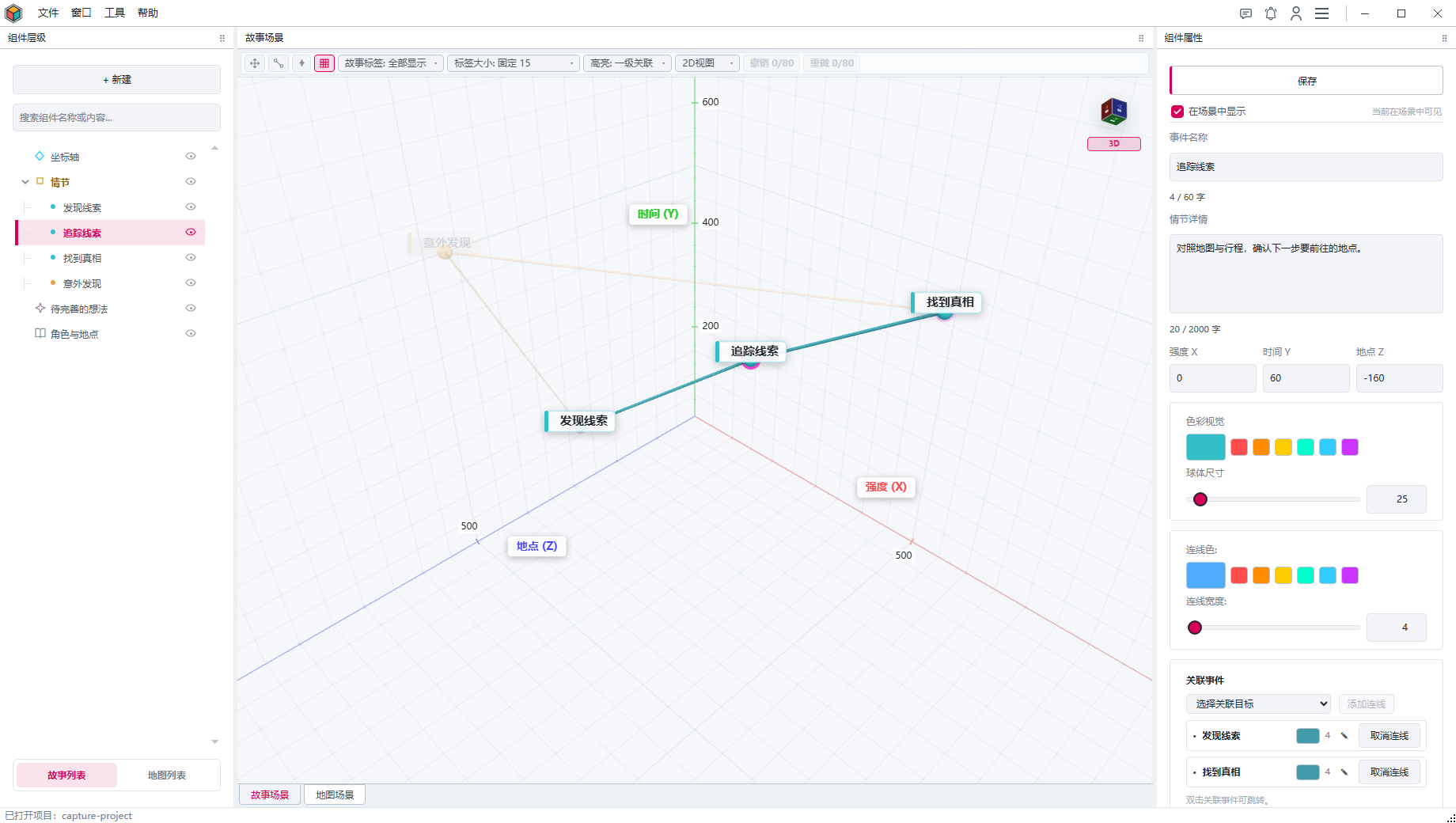
故事場景只把事件渲染為普通三維節點; 座標軸提供空間語義,空元件、靈感和詞條仍由層級面板與屬性面板管理。

操作結果狀態說明
懸停事件高亮節點並顯示名稱、類型和詳情提示。不改變當前選擇。
左鍵按兩下事件選中節點,同步層級面板與屬性面板。不會移動相機。
左鍵按兩下事件進入或退出移動狀態,並顯示彩色軸柄;也可選中後點選工具列「移動」。只適用於故事 3D; 二維投影中只會選中。
拖動變換軸沿軸移動所選事件;多選時保持相對位置,子組件隨父組件移動。鬆手后寫入歷史並保存。
左鍵按兩下關係線選中關係並在屬性面板打開獨立樣式。懸停關係線也會高亮兩端事件。
左鍵按兩下空白清除當前選擇、移動或連線狀態。兩次點擊位置需要接近。
選取事件後顯示移動軸柄
選取事件後點選“移動”,拖曳軸柄調整座標。點擊圖片可看原圖。
事件能力

關係連線

關係只連接事件。 它既可以從場景中快速建立,也可以在屬性面板精確管理; 場景快速連線採用「右鍵快速按兩下」。

  1. 1
    選擇連線起點

    選取事件後點選工具列“連線”,或在節點上快速右鍵雙擊。

  2. 2
    添加或取消目標

    在另一個事件上再次快速右鍵按兩下,添加或取消兩者之間的關係。

  3. 3
    連續連接

    起點保持不變,可繼續對其他事件右鍵按兩下,快速建立多條關係。

  4. 4
    退出連線狀態

    再次點選「連線」、右鍵雙擊起點或左鍵點選事件可退出;雙擊空白還會清除選擇。

從屬性面板建立

在關聯事件區域選擇目標並添加關係; 已有關係可獨立展開、修改或取消,按兩下清單項可跳轉聚焦。

編輯每條關係

單擊關係線后,屬性面板會顯示該關係的顏色和寬度; 全域線條樣式只作為新關係預設值。

整理結構

多選移動與排列

在层级面板用 Ctrl / Command 或 Shift 选择多个事件,再用“移动”整体调整位置。同一父级下可通过“排列”按 X、Y、Z 对齐或均分;均分至少需要三个事件,按列表顺序保留首尾位置。每次排列只改变指定轴,并可一步撤销。

先確定軸的含義

例如 Y 軸代表時間,沿著 Y 均分就會改變事件的時間間隔。整理前先檢查座標,不要把所有軸都當成無意義的排版距離。

故事工具

顯示、高亮與視角

坐標輔助線

「⌖」顯示目前事件的座標盒、投影線和座標標籤;如果工具列被隱藏,可從「視窗 → 工具列」重新顯示。

故事標籤

可選擇全部顯示、按一種或多種顏色篩選、全部隱藏,並調整標籤縮放方式和基礎圖元大小。

關聯高亮

“一級關聯”突出直接相連事件; “全關聯”顯示從當前事件可連通的完整網路。

視圖立方體

單擊某個面進入相應二維投影,點擊“3D”返回; 拖動小立方體只用於轉出其他可選面。

故事視圖

二維與獨立視圖

故事場景工具列中的“2D視圖”提供兩個獨立查看方案:輕量二維浮窗與保留完整效果的三維浮窗。

2D

輕量 2D 浮窗

支援 XY、YX、XZ、ZX、YZ、ZY 六種投影。 左鍵或右鍵拖動平移,滾輪縮放; 按兩下事件高亮,按兩下空白清除選擇。

適合低負載查看結構與座標分佈
3D

完整 3D 浮窗

保留完整三維場景效果與主場景觀察方式,適合獨立窗口持續查看,但會佔用更多圖形資源。

適合多視窗或多顯示器工作
二維投影限制

二維投影只支持選擇、平移和縮放,不能通過按兩下事件調出三維變換軸; 請點擊「3D」返回三維狀態後移動節點。

08

MAP SCENE

地圖場景

先創建世界和地圖區域,再在世界球體上組織、移動和編輯輪廓;需要表現世界隨時間變化時,使用場景底部的動畫時間軸和組件關鍵幀。

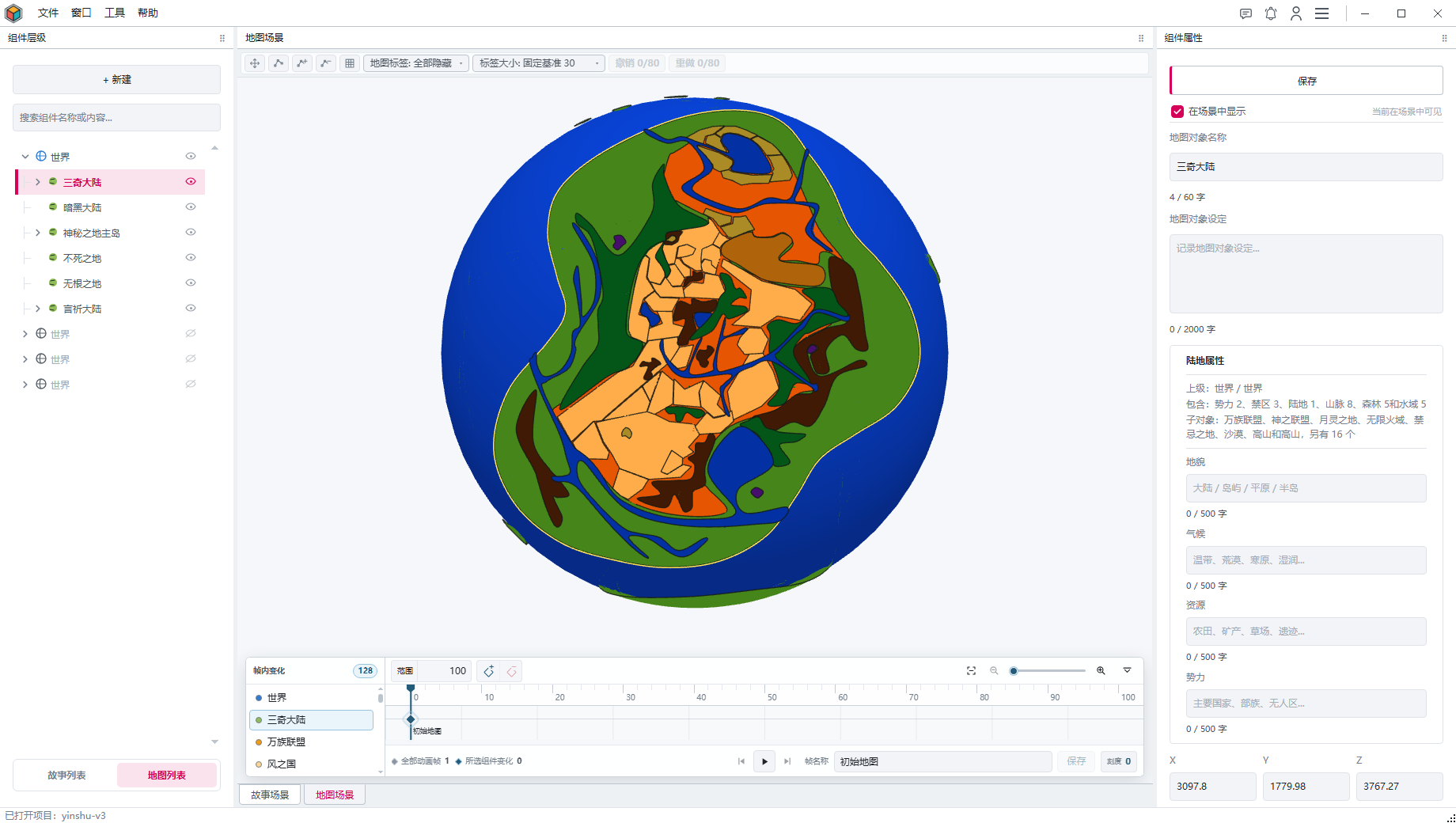
地圖場景、區域屬性與動畫時間軸
世界承載地圖區域,右側記錄區域設定,下方時間軸保存變化。點擊圖片可看原圖。
區域編輯

移動與修改輪廓

  1. 1
    創建與選擇

    啟動地圖場景,從“+ 新建”選擇世界或地圖區域; 按兩下區域進行選擇。

  2. 2
    進入移動模式

    双击区域,或选中后点击工具栏“移动”,显示彩色轴柄。

  3. 3
    沿球面移動

    拖曳彩色軸柄調整區域位置;子級地圖物件跟隨,放開後提交修改。

  4. 4
    退出移動模式

    再次按兩下該區域,或按 Esc。

  5. 5
    進入輪廓編輯

    选中区域后点击“控制点”,显示可编辑的轮廓;也可按住 Ctrl / Command 临时操作。

  6. 6
    調整輪廓

    拖动控制点修改形状,松开鼠标后提交轮廓;使用修饰键时保持 Ctrl / Command 按下。

  7. 7
    增刪控制點

    选择“添加控制点”后双击轮廓增加点,选择“删除控制点”后双击点删除;也可用 Ctrl / Command 双击,数量为 4 至 64 个。

  8. 8
    精確調整

    在屬性面板設置平滑/折角、控制點數量、旋轉、範圍、透明度或重新生成輪廓。

兩種狀態不要混用

移動區域時拖曳軸柄,修改輪廓時拖曳控制點。完成後關閉對應工具;暫時按鍵操作在放開 Ctrl / Command 後結束。

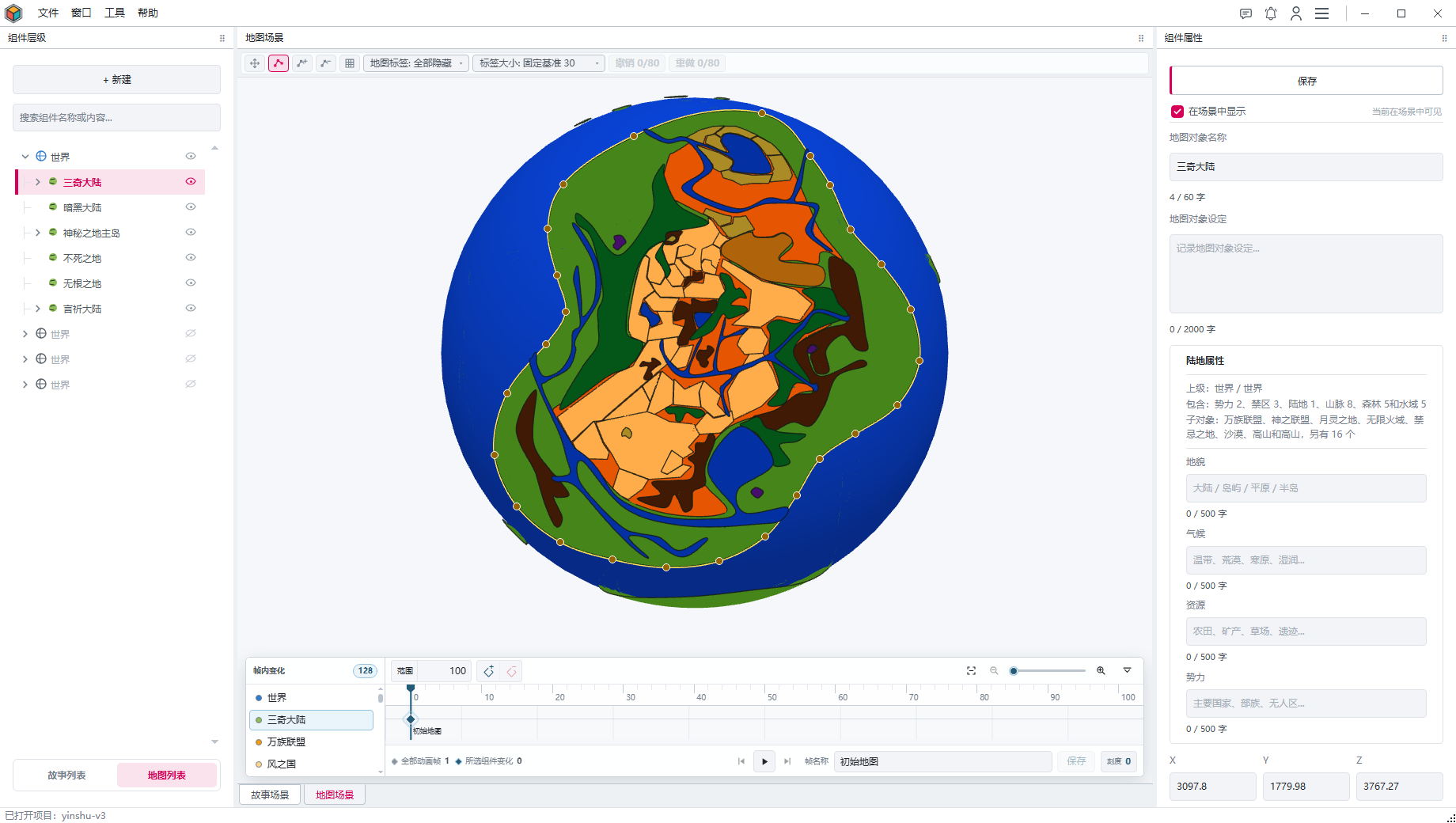
地圖區域的輪廓控制點
打开“控制点”后拖动轮廓上的点调整形状。點擊圖片可看原圖。
地圖工具

標籤與資訊密度

地圖標籤範圍

可選擇全部顯示、按一種或多種顏色篩選,或全部隱藏; 該設置只作用於地圖標籤。

標籤大小

支援固定螢幕大小、隨球體縮放和固定基準縮放,並可設置基礎圖元大小。

世界演變

動畫時間軸與關鍵幀

地圖動畫編輯器把世界和區域在不同時間的狀態保存在同一個專案中。播放頭決定目前觀察與編輯的時間,關鍵影格只記錄發生變化的元件欄位。

瀏覽時間

拖曳播放頭或點擊刻度切換時間;使用播放、暫停、上一幀和下一幀查看演變。左鍵拖曳軌道空白處平移,Ctrl 加滾輪縮放刻度。

記錄變化

先在左側選擇地圖元件,再把播放頭移到目標時間。點擊“新增所選組件關鍵影格”,或在該時間修改組件,都會把變化記錄到目前影格;可繼續重新命名或刪除所選關鍵影格。

出現與消失

在非起始時間新建或刪除地圖組件,會確定它在時間軸上的出現或消失時間;切換到範圍外時,該組件不會顯示。

查看幀內變化

選擇動畫影格後,左側變化清單會顯示該影格涉及的組件並支援定位;選擇層級組件時,時間軸會高亮包含它變化的影格。

地圖專屬

動畫時間軸目前只作用於地圖元件,不改變故事場景中的事件、關係或敘事座標。

09

CREATIVE TOOLS

創作工具

從「工具」開啟名字工作坊、靈感工作坊、情境詞庫、趣味打字、隨心所欲畫布或效能監控。依創作需要選擇工具,具體參與規則請見各自的「規則與幫助」。

名

名字工坊

從「工具 → 名字工坊」進入。選擇名字類型、風格、數量和詞庫後產生候選名稱;點選任意名字複製,也可一次複製全部結果。

適合人名、地名、勢力名、武器名與功法名
✦

靈感系統

從「工具 → 靈感工坊」進入。可瀏覽靈感池、儲存已解鎖內容、發布自己的靈感,並提交「很棒 / 一般 / 糟糕」評價。

查看、發布、評價與審核集中在同一窗口

情境詞庫

按情境查找、复制词汇,也可贡献词汇、分类或提交修订。

趣味打字

选择练习、竞技或经典研习,在阅读与输入中积累表达素材。

隨心所欲

自由繪製草圖、關係或構想;畫布隨目前專案保存在本機。

效能監控

查看运行状态和场景负载,帮助判断卡顿时需要调整什么。

靈感池與解鎖

靈感池先展示公開摘要;解鎖後可查看核心內容與延伸方向。發布後的用戶評價與發布前社群審核分別記錄,不會互相取代。

發布與修改

「我的發布」顯示社群審核、手動審核、已發布、已退回、已撤回和已下架狀態。被退回的內容可依原因標籤和說明修改後重新提交。

評價與原因

發布前審核使用「通過 / 退回」,解鎖後評價使用「很棒 / 一般 / 糟糕」。選擇退回或糟糕時,需要依照頁面要求說明原因。

審核中心

審核員可在個人資料、審核任務和審核歷史之間切換,並查看已完成數量與一致率參考;社群審核與發布後評價始終分別記錄。

10

CONTROLS REFERENCE

快捷鍵與手勢

這裡總結常用的鍵鼠操作。每項都寫明作用區域、前置狀態和結束方式;執行前請先把焦點移到對應的層級面板、場景或輸入框。

01
KEYBOARD

鍵盤與輸入

這些按鍵只有在表中所列區域獲得焦點時才生效。 輸入框可能優先處理文字; 需要操作專案時,請先按兩下主視窗、場景或層級面板。

按鍵作用位置 / 前置條件結果與限制
Ctrl S主視窗儲存目前的專案,並提交屬性欄位中的編輯;首次儲存時選擇專案資料夾。
Ctrl Z主視窗、故事或地圖主場景撤銷最近一次項目編輯; 需要撤銷記錄可用。
Ctrl Y主視窗、故事或地圖主場景重做最近一次撤銷; 需要重做記錄可用。
Ctrl Shift Z故事或地圖主場景獲得焦點場景內的另一種重做方式; 離開場景後使用 Ctrl Y。
Ctrl V左側層級面板獲得焦點克隆當前選中的元件; 多選時複製全部選中子樹及其內部關係。 它不是系統剪貼板粘貼,也不需要先按 Ctrl C。
F2 / Enter / Esc層級面板中的目前組件F2 開始改名,Enter 確認,Esc 取消。
Delete左側層級面板獲得焦點刪除選中元件; 多選時批量刪除。 子物體和相關連線會包含在確認範圍內。
Enter右側普通屬性欄位確認當前輸入並保存整個當前元件; 名稱、詳情、座標、尺寸、地圖字段、詞條與連線寬度等均適用。
Shift Enter右側多行文本字段插入換行,不提交元件; 單行欄位仍會確認輸入。
Esc地圖區域移動模式退出當前區域的移動狀態; 選擇其他區域或再次按兩下當前區域也可退出。
Esc全屏吸管取色層取消本次螢幕取色並返回顏色選擇器。
02
HIERARCHY PANEL

層級面板:選擇、滾動與拖放

切換故事清單或地圖清單時,會同步啟動對應場景,新建選單也隨之切換。

鍵鼠操作作用位置 / 前置條件結果與限制
左鍵按兩下任一元件行選中元件,刷新屬性並同步場景高亮; 不會移動場景相機。
左鍵按兩下組件圖示或行內空白选中并聚焦对象;默认双击名称进入改名,可在工作区偏好中调整。
Ctrl + 左擊元件行主體增加或取消單個元件選擇; 至少保留一個當前項。
Shift + 左擊任一可見元件行從選擇錨點到目標行連續範圍選擇; 只包含當前可見行。
Ctrl + 左拖元件行或列表空白框選並追加到原有選擇,不替換已經選中的元件。
Shift + 左拖從元件行開始以按下行和當前行構成連續選擇範圍,鬆開完成。
橫向左拖列表內; 橫向移動超過閾值無需修飾鍵即可進入框選; 普通框選會替換原選擇。
縱向左拖列表空白或非當前行像觸摸列表一樣上下滾動,鬆開后帶慣性; 到達邊界自動停止。
滾輪層級清單按像素連續滾動清單。
單擊摺疊箭頭有子物體的元件行左側展開或收起子層級; 再次點擊執行相反操作。
單擊顯隱圖示元件行右側顯示或隱藏元件; 父物體隱藏會影響子物體的實際可見性。
左拖元件單個元件行拖到目標中部設為其子物體; 拖到目標上、下區域調整同層順序; 拖到空白移到根層級。 非法父子迴圈會被拒絕。
左拖多選項已多選,從任一選中行開始整組保持視覺順序移動,父子與排序規則和單個拖動一致。
拖至上 / 下邊緣正在拖元件或框選自動滾動清單; 離開邊緣或鬆開滑鼠后停止。
右鍵按兩下單個元件打開新建同級、建子物體、設為父物體、移出父物體和刪除功能表。
右鍵按兩下多選中的任一元件打開批量顯示、隱藏、複製和刪除功能表。
按兩下清單標籤故事清單 / 地圖清單”切換清單並同步啟動對應場景,新建選單顯示該場景的元件類型。
03
STORY SCENE

故事場景:觀察、選擇、移動與連線

故事主場景在 3D 與二維投影下使用不同的左鍵拖動邏輯; 右鍵拖動始終用於平移,快速連續右擊節點才用於關係連線。

鍵鼠操作作用位置 / 前置條件結果與限制
左鍵拖動故事 3D 空場景旋轉觀察視角。
左鍵拖動故事主場景的二維投影平移二維畫面,不旋轉視角。
右鍵拖動故事 3D 或二維投影平移視角; 場景不會彈出瀏覽器右鍵功能表。
中鍵拖動 / 滾輪故事 3D 或二維投影縮放畫面。
滑鼠懸停事件節點或關係連線高亮目標; 節點會顯示說明浮層。
左鍵按兩下節點故事主場景選擇節點,並同步層級面板與屬性面板。
左鍵按兩下連線故事主場景選擇關係,並在屬性面板打開對應連線編輯項。
快速按兩下空白同一片空白附近清除節點、連線、移動或連線狀態。
左鍵按兩下節點故事 3D進入或退出節點移動狀態並顯示三維變換軸; 二維投影中只會選擇,不會顯示變換軸。
左拖變換軸已進入故事 3D 節點移動狀態沿對應軸整體移動所選事件,保持相對位置;子物體隨父物體移動,鬆開後提交。
快速連續右擊同一節點故事模式把該節點設為關係起點; 再次對同一起點操作可退出。
快速連續右擊目標節點已經設定關係起點添加起點與目標之間的關係; 已有關係時取消。 起點會繼續保留,便於連續連接多個目標。
單擊視圖立方體面場景右上角切換 XY、YX、XZ、ZX、YZ 或 ZY 二維投影。
單擊 3D場景右上角傳回三維透視視圖。
拖動視圖立方體場景右上角只旋轉小立方體預覽,便於選擇投影面; 不會直接旋轉主場景。
04
MAP SCENE

地圖場景:球體導航、區域移動與輪廓精修

地圖區位於世界球面上。选择后用“移动”调整位置,用“控制点”修改轮廓;Ctrl / Command 提供临时轮廓操作。

鍵鼠操作作用位置 / 前置條件結果與限制
左鍵拖動空場景地圖視圖普通狀態旋轉世界球體。
右鍵拖動地圖視圖平移相機; 地圖模式不會建立故事關係。
中鍵拖動 / 滾輪地圖視圖縮放世界。
滑鼠懸停地圖球面區域顯示名稱、設定和地圖字段摘要。
左鍵按兩下區域地圖球面區域選擇區域; 改選其他區域會退出原區域的移動模式。
左鍵按兩下區域已選或未選區域選擇並進入移動模式; 再次按兩下同一區域或按 Esc 退出。
按住左鍵拖動彩色軸柄已進入區域移動模式沿軸柄調整區域位置,子組件隨父組件移動;鬆開後提交修改。
按住 Ctrl已選中球面區域顯示輪廓控制點並進入精修狀態; 松開 Ctrl 退出。 世界元件不適用。
Ctrl + 左拖控制點輪廓精修狀態實時改變輪廓; 松開滑鼠後重繪並保存。
Ctrl + 按兩下控制點輪廓精修狀態刪除控制點; 一個輪廓至少保留 4 個點。
Ctrl + 按兩下輪廓邊緣輪廓精修狀態,靠近邊緣在該段插入控制點; 一個輪廓最多 64 個點。
Ctrl + 點擊 / 拖動空白輪廓精修狀態不選擇、不移動、不旋轉場景,避免精修時誤操作; 松開 Ctrl 恢復普通操作。
左鍵按兩下世界球體命中“世界”而非某個區域顯示三維變換軸,可移動整個世界及其子地圖物件; 松開變換軸後保存。
點選 / 拖曳刻度地圖動畫時間軸移動播放頭並預覽該時間的地圖狀態;鬆開後把目前時間儲存到專案。
左鍵拖曳軌道空白地圖動畫時間軸水平平移時間軸;中鍵拖曳也可平移,操作不會改變播放頭。
Ctrl + 滾輪地圖動畫時間軸以滑鼠位置為中心縮放時間刻度;普通滾輪繼續滾動所在頁面。
點選關鍵幀地圖動畫時間軸選擇此影格並顯示影格內變化組件;選擇目前組件的關鍵影格後可重新命名或刪除。
點選播放 / 暫停地圖動畫時間軸從目前播放頭連續預覽動畫;到達範圍末端後停止。
05
AUXILIARY VIEWS

二維投影與獨立視圖視窗

輔助視窗用於從不同方向觀察結構。 輕量二維窗的選擇只在本視窗內生效; 完整三維浮窗目前只用於查看和導航,不會把位置或連線編輯寫回專案。

鍵鼠操作作用位置 / 前置條件結果與限制
左鍵按兩下節點輕量二維浮窗在該視窗內選擇節點; 不會同步回主層級面板。
左鍵 / 右鍵拖畫布輕量二維浮窗平移二維畫面; 左鍵按下節點時會先在視窗內選中。
滾輪輕量二維浮窗以滑鼠所在位置為中心縮放。
按兩下空白輕量二維浮窗清除本視窗內的選擇。
單擊投影方向輕量二維浮窗切換 XY、YX、XZ、ZX、YZ 或 ZY 投影,並盡量保留當前視圖中心。
單擊 3D輕量二維浮窗另開完整三維浮窗。
左 / 右拖畫布主場景里的二維小窗平移畫面; 中鍵拖動或滾輪用於縮放。
單擊 / 拖動小立方體主場景里的二維小窗單擊某個面切換投影; 拖動只旋轉立方體預覽。
按兩下 ×主場景里的二維小窗關閉該小窗。
左鍵拖標題區域輕量二維、內嵌二維或完整三維視窗移動視窗或小窗位置。
拖右下角尺寸柄輕量二維、內嵌二維或完整三維視窗調整視窗大小; 內嵌二維小窗最低為 220 × 160。
場景導航手勢完整三維浮窗可旋轉、平移、縮放、選擇和切換投影; 僅供查看,不把移動或關係變化寫回主專案。
06
INSPECTOR & COLOR

屬性卡片、連線與顏色

屬性面板的拖動通常會即時預覽,並在鬆開時統一寫入歷史與保存; 把滾輪放在滑條或數位框上不會誤改數值。

鍵鼠操作作用位置 / 前置條件結果與限制
單擊詞條卡詞條卡非編輯狀態展開或摺疊詞條內容。
左拖詞條卡詞條卡非編輯狀態重新排序; 靠近屬性滾動區邊緣時自動滾動,鬆開后保存。
按下編輯 / 刪除詞條卡或靈感卡編輯或刪除對應內容; 靈感卡本身不支援拖動排序。
單擊詞條標題名片詞條標題只讀狀態打開或關閉右側浮動詳情面板。
按兩下關聯事件事件屬性中的關聯清單跳轉並聚焦對應元件。
單擊連線顏色塊已建立的關係卡打開該條關係的顏色選擇器。
單擊連線展開圖示已建立的關係卡展開或收起連線樣式編輯區域。
拖動屬性滑條尺寸、透明度、輪廓點數、旋轉角度或連線寬度拖動中實時預覽,鬆開后統一提交歷史並保存。
滾輪懸停控件屬性滑條、數位框或下拉框繼續滾動屬性頁,不會因滾輪誤改當前控件數值。
按兩下顏色預覽元件或連線顏色字段打開正式顏色選擇器。
按兩下快捷色塊屬性面板顏色區立即採用該顏色。
按兩下 / 左拖二維色板顏色選擇器橫向選擇色相,縱向選擇明暗,拖動時連續預覽。
拖動 HSV 滑條顏色選擇器調整色相、飽和度或明度。
單擊預設色塊預設、最近或自定義顏色選擇對應顏色。
吸管后左擊螢幕全屏取色狀態讀取當前顯示器對應圖元並自動返回顏色視窗; 按 Esc 取消。
左拖顏色窗空白顏色選擇器標題或空白區域移動無邊框顏色視窗。
07
WORKSPACE

工作區面板與工具視窗

主工作區的層級、故事、地圖與屬性面板都支援停靠和浮動; 佈局變化會在拖動結束后保存。

鍵鼠操作作用位置 / 前置條件結果與限制
拖動面板標題欄層級、故事、地圖或屬性面板重新停靠、改變標籤位置或拖出為浮窗; 松開滑鼠後保存工作區佈局。
單擊場景標籤故事場景 / 地圖場景「停靠標籤」。切換當前場景模式; 這也決定新建功能表提供哪一類元件。
單擊視窗功能表項主功能表“視窗”顯示或隱藏各面板,也可重置工作區佈局。
單擊名字結果名字工坊把該名字複製到系統剪貼板。
點選靈感條目靈感系統選取條目並顯示摘要或完整內容;需要解鎖的條目會先顯示確認,不會自動變更目前項目。
左拖工具窗頂部名字工坊或靈感工坊移動工具視窗; 名字工坊還可拖右下角尺寸柄調整大小。
左拖對話框空白無邊框確認、提示或顏色視窗移動當前對話框。
操作範圍

快捷鍵需要對應面板獲得焦點。文字輸入框會優先處理文字操作;macOS 的常用 Ctrl 組合使用 Command。

11

SUPPORT

常見問題

為什麼 Ctrl V 沒有複製元件?

Ctrl V 只在左側層級面板獲得焦點時克隆元件。 先按兩下清單並選中一個或多個元件,再按 Ctrl V。 它不是系統剪貼板粘貼,也不需要先按 Ctrl C。

為什麼 Delete 沒有刪除當前元件?

Delete 同樣只在左側層級面板獲得焦點時生效。 刪除會先顯示確認,並包含選取元件的子物體與相關連線。

為什麼按兩下元件後場景沒有自動飛過去?

按一下只選取並顯示屬性。需要定位時,雙擊組件圖示或行內空白;預設雙擊名稱用於改名。

怎樣切換到地圖組件的新建選單?

點選「地圖清單」或「地圖場景」後,再開啟「+ 新建」。先創造世界,再在其中加入陸地、水域等區域。

怎樣沿世界球體移動地圖區域?

选中区域,点击“移动”或双击区域,再拖动彩色轴柄。完成后松开鼠标;再次双击区域或按 Esc 退出。

怎樣修改地圖區域輪廓?

選取區域後點選“控制點”,拖曳點修改輪廓;用“新增控制點”或“刪除控制點”配合雙擊增刪點。也可按住 Ctrl / Command 暫時操作。

怎樣從場景快速建立關係?

在故事節點上快速右鍵按兩下設為起點,再對目標節點快速右鍵按兩下。 普通左鍵按兩下會回到選擇狀態,因此目標節點也要使用右鍵快速按兩下。

為什麼二維投影中按兩下節點不能移動?

二維投影只支持選擇、平移和縮放。 請點擊視圖立方體旁的“3D”返回三維場景,再按兩下節點調出變換軸。

靈感評價和社區審核有什麼不同?

社群審核發生在發布前,用於決定內容是否進入靈感池;解鎖後的「很棒 / 一般 / 糟糕」評價反映使用者的實際感受。兩類紀錄分開儲存,不會互相覆蓋。

靈感系統會自動改寫我的故事嗎?

查看、解鎖、評價和複製靈感不會自動修改項目;只有你主動創建或編輯組件,內容才會進入故事。