从第一个节点,到完整的故事世界。

秩序产品文档ZHIXU GUIDE

可搜索本页全部操作与章节

01

GETTING STARTED

快速开始

从一个小故事开始:建立项目,添加事件,用连线表达推进关系,再把故事发生的地方放到地图上。

  1. 1

    进入工作区

    启动秩序,进入故事与地图共用的主工作区。

  2. 2

    新建或打开项目

    新项目使用“文件 → 新建数据”。继续已有项目时,使用“文件 → 打开项目文件夹...”,或从“最近项目”选择曾经打开的项目。

  3. 3

    创建第一个事件

    点击“故事列表”切换到故事场景,再点“+ 新建 → 事件”。把名称改为“发现线索”,填写发生了什么,按 Enter 或点属性面板的“保存”确认。

  4. 4

    提交属性并保存项目

    先按 Ctrl S 选择项目文件夹。已有保存位置后,确认的项目修改会自动保存;Ctrl S 也可主动保存。首次保存前,内容尚未写入磁盘。

单击与双击不同

单击组件行选择;默认双击名称改名,双击图标或行内空白定位。也可按 F2 改名,用 Enter 确认、Esc 取消。
02

WORKSPACE

认识工作区

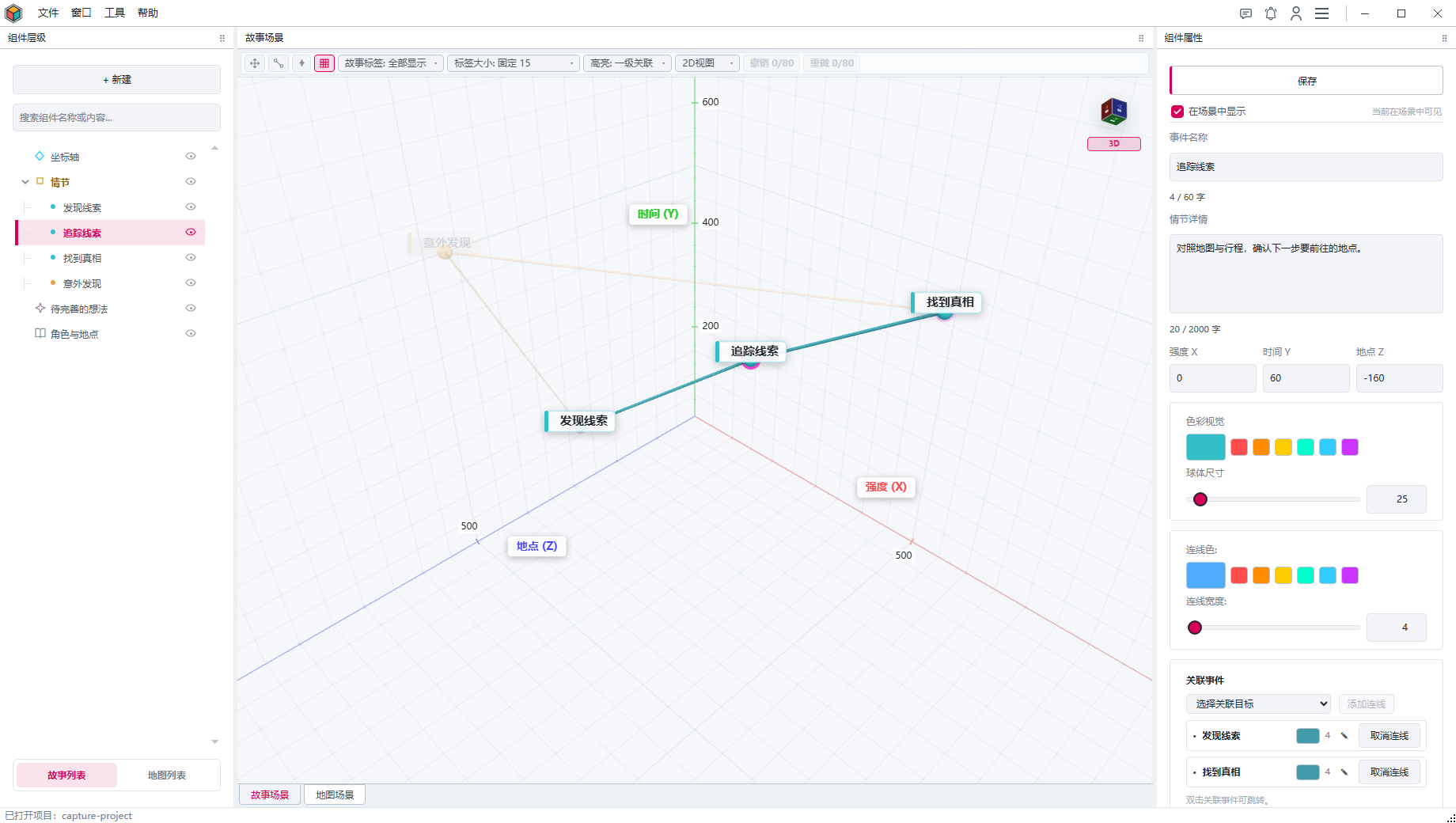
秩序的主工作区由四个可调整面板组成。故事场景与地图场景通常以标签页组合,激活哪个场景,也会决定“新建”菜单显示哪一组对象。

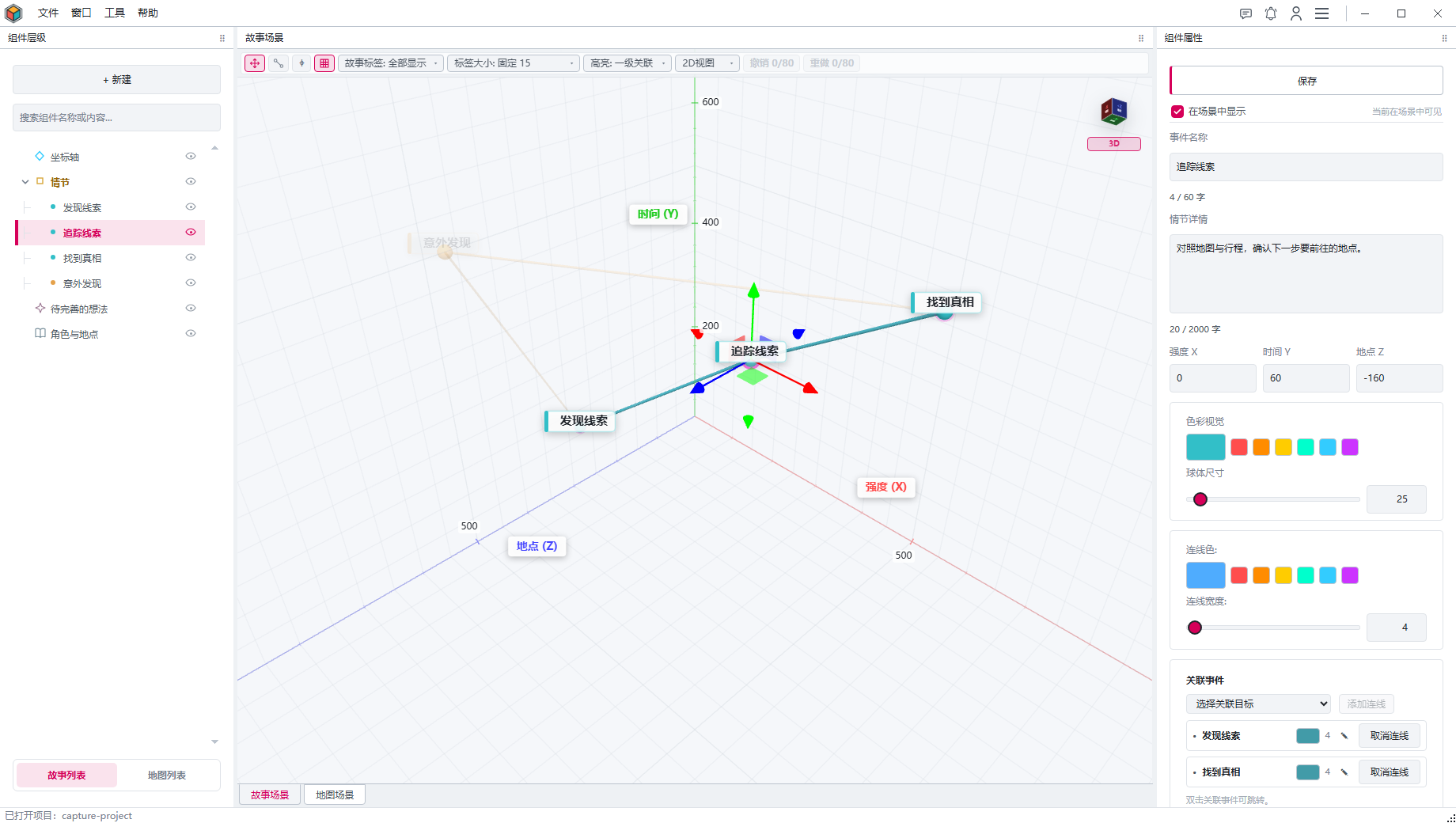
真实工作区:左侧组件层级,中间故事场景,右侧组件属性
中文界面实拍:左侧找到内容,中间观察结构,右侧编辑选中对象。点击图片查看原图。

激活场景

点击“故事场景”或“地图场景”标签切换工作对象。新建菜单会随当前激活场景切换为故事组件或地图组件。

切换列表与场景

左下方“故事列表 / 地图列表”会同时切换列表和对应场景,“+ 新建”随之切换组件类型;也可直接点击中央场景标签。

移动与组合面板

拖动面板标题可以改变停靠位置、并排、组成标签页或浮动。窗口菜单可重新显示单个面板。

恢复默认布局

如果面板位置不再适合当前工作,从“窗口 → 重置工作区布局”恢复默认排列。应用会记录工作区布局与可见状态。

03

PROJECT & HISTORY

项目、文件与编辑历史

每个项目使用一个项目文件夹。文件菜单提供新建数据、保存项目、打开项目文件夹、最近项目和项目另存为。

命令用途会不会改变当前项目位置
保存项目保存到当前项目文件夹;首次保存时选择文件夹。首次保存会建立当前位置。
打开项目文件夹打开标准项目目录,目录中需要存在 project.json。会切换到所选项目。
项目另存为…把当前项目保存到新的文件夹。会切换到新目录。
新建数据清空当前工作区并建立一个新项目。等待首次保存确定位置。
最近项目打开曾经使用过的项目文件夹。会切换到所选项目。

自动恢复最近项目

同一账号可恢复其上次打开的项目,新账号从空工作区开始。项目正文保存在你选择的项目文件夹中。

撤销与重做范围

常见组件、连线、地图和视图编辑会进入项目历史。工具栏按钮、Ctrl Z、Ctrl Y 和场景内 Ctrl Shift Z 共用同一套历史。

保留完整项目

备份或移动项目时,请保留整个项目文件夹。

切换与关闭保护

遇到未保存提示,选择“保存并继续”或取消;选择“不保存”会丢弃未保存内容。保存失败时保留窗口,按提示检查位置和权限后重试。

04

HIERARCHY PANEL

层级面板

主界面左侧的层级面板集中管理项目对象。它先按“故事列表 / 地图列表”划分模式,再在每种模式中呈现对应组件;搜索、选择、父子组织、排序、显示隐藏和批量操作都在这里完成。

面板操作

先选择模式,再管理层级

先进入要编辑的场景

点击“故事列表”或“地图列表”即可切换列表、场景和新建类型。地图区域需要先有一个世界。

操作结果补充说明
搜索框按类型、名称、详情和地图专属字段筛选组件。清空搜索后会重新定位当前选中项。
单击组件选中并在右侧属性面板显示内容。不会改变场景相机。
双击图标或行内空白定位对应对象。默认双击名称改名;“窗口 → 工作区偏好”可调整此行为。
点击行首箭头展开或收起子物体。只改变层级显示。
点击行右侧眼睛显示或隐藏组件。父组件隐藏时,后代会暂时不可见,但不会改写后代自身状态。
拖到目标行中部设为目标组件的子物体。多选后可批量移动多个子树。
拖到目标行上 / 下方调整同一层级中的前后顺序。目标高亮会提示放置位置。
拖到列表空白处移出当前父层级并放到根层级。也可使用右键“移出当前父物体”。

右键单个组件

可新建同级组件、新建子物体、选择父物体、移出当前父物体和删除组件;右键列表空白处也能直接新建。

右键多个已选组件

可批量显示、隐藏、复制和删除。复制会保留所选子树内部的父子关系与事件连线。

故事列表

故事模式组件

故事模式的“+ 新建”提供事件、空组件、灵感和词条;坐标轴是项目自动维护的基础组件,不会在普通新建菜单中重复出现。

故事组件5 COMPONENT TYPES
AXIS

坐标轴

内置

定义故事空间 X、Y、Z 三个轴的语义名称。它不作为事件球创建,每个项目由程序自动维护一个实例。

  • 三轴命名
  • 项目唯一
  • 自动维护
显示三条坐标轴 · 从属性面板编辑
EVENT

事件

3D

故事三维场景中唯一的普通实体节点,可记录名称、详情、坐标、颜色和尺寸,并与其他事件建立关系连线。

  • 空间坐标
  • 颜色与尺寸
  • 关系连线
进入故事场景 · 可参与父子层级
GROUP

空组件

层级

用于建立章节、人物线或阶段等分组。自身不进入故事三维场景,适合承载事件、灵感、词条或其他空组件。

  • 章节分组
  • 承载子组件
  • 可见性继承
不生成三维实体 · 在层级与属性面板中管理
NOTE

灵感

资料

记录一个标题和多张内容卡片;卡片可以新增、编辑和删除,并使用自己的自动保存流程。

  • 独立标题
  • 内容卡片
  • 自动保存
不作为主要三维节点
ENTRY

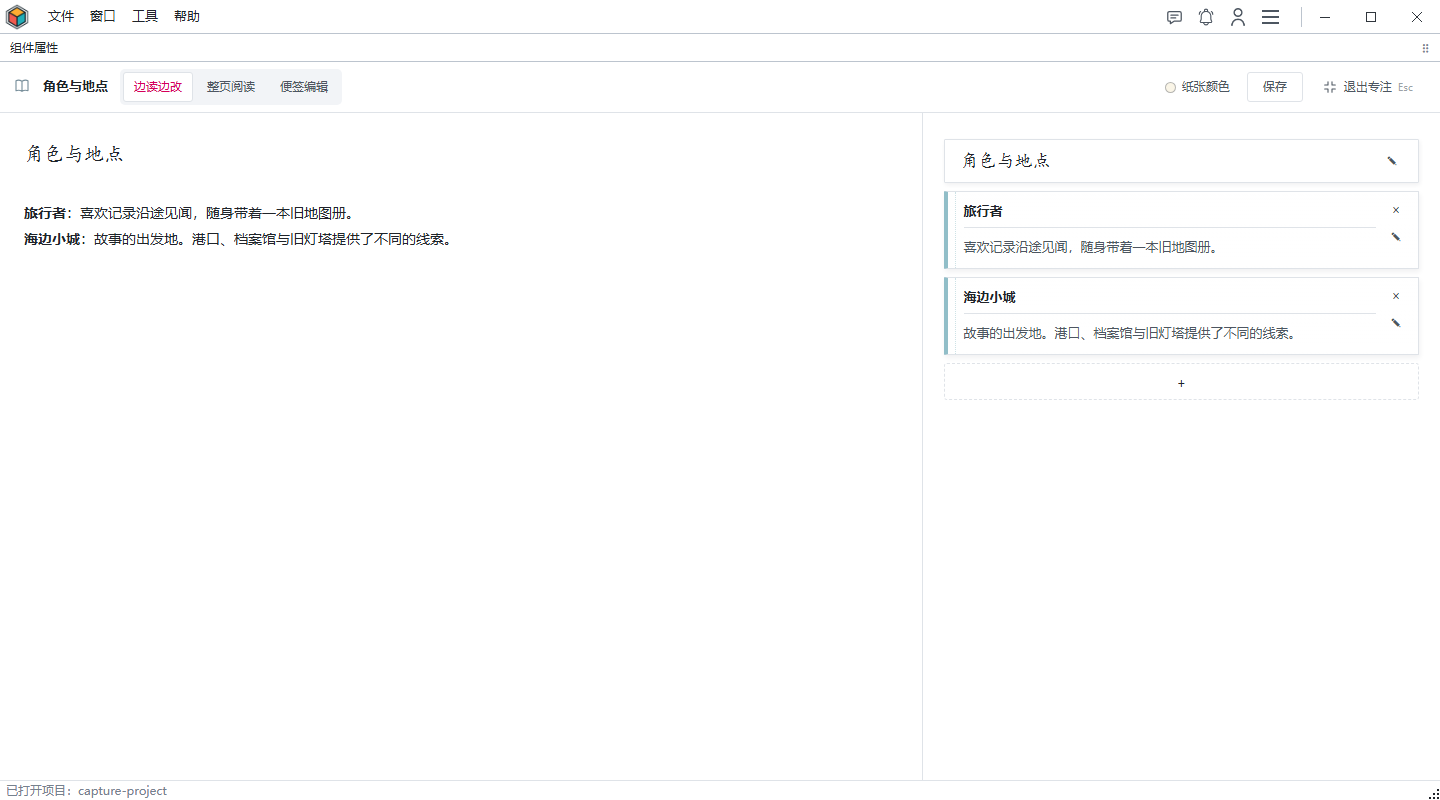
词条

资料

围绕一个主题收纳多条名称、介绍和设定。词条行可以展开、编辑、删除和拖动排序。

  • 多条记录
  • 展开编辑
  • 拖动排序
适合人物、地点、组织、术语与世界规则
地图列表

地图模式组件

地图模式的“+ 新建”提供世界和八种地图区域。地图对象通常放在当前或首个可见世界之下,但层级本身允许自由组合,系统只阻止把组件移入自身或后代所造成的循环。

地图组件9 COMPONENT TYPES
WORLD

世界

球体

创建世界球体,是地图区域的推荐根节点;记录名称、世界设定、位置、底色、尺寸和显示状态。

  • 世界设定
  • 底色与尺寸
  • 推荐根节点
进入地图场景 · 可通过地图模式新建
LAND

陆地

区域

用于大陆、岛屿、平原或半岛,可记录地貌、气候、资源与主要势力。

  • 地貌
  • 气候
  • 资源与势力
进入地图场景 · 支持轮廓编辑
WATER

水域

区域

用于内海、外海、湖泊或河口,可记录航线、资源与灾害。

  • 航线
  • 资源
  • 灾害
进入地图场景 · 支持轮廓编辑
MOUNTAIN

高山

区域

用于山脉、高峰和峡谷,可记录危险、资源与控制者。

  • 危险
  • 资源
  • 控制者
进入地图场景 · 支持轮廓编辑
FOREST

森林

区域

用于古林、雨林和荒野,可记录生态、居民、资源与危险。

  • 生态
  • 居民
  • 资源与危险
进入地图场景 · 支持轮廓编辑
FORBIDDEN

禁忌之地

特殊

用于禁区、遗迹和危险区域,可记录威胁、禁忌、封印与诱因。

  • 威胁
  • 封印
  • 禁忌与诱因
进入地图场景 · 支持轮廓编辑
CITY

城市

聚落

用于都城、港口、据点或聚落,可记录人口、所属势力、职能与状态。

  • 人口
  • 所属势力
  • 职能与状态
进入地图场景 · 支持轮廓编辑
COUNTRY

国家

政治

用于疆域和政治实体,可记录首都、政体、实力与核心矛盾。

  • 首都
  • 政体
  • 实力与矛盾
进入地图场景 · 支持轮廓编辑
FACTION

势力

组织

用于联盟、公会、教团、商会或部族,可记录领袖、目标与影响范围。

  • 领袖
  • 目标
  • 影响范围
进入地图场景 · 支持轮廓编辑
推荐结构,不是强制规则

常见组织方式是“世界 → 自然区域 / 国家 / 势力 → 城市”,但程序不会强制城市必须属于国家,也不会限制只有空组件才能作为父物体。

05

INSPECTOR PANEL

属性面板

右侧属性面板根据当前选中的组件或关系切换内容。普通字段修改后按 Enter 或点击“保存”提交;灵感卡片与词条使用各自的编辑和自动保存流程。

故事与通用

不同组件显示不同编辑区

通用组件属性

事件、世界和地图区域提供名称、详情与外观等字段。空组件主要用于命名分组;具体字段以当前选中类型为准。

事件与关系

事件额外显示关联事件管理;选中关系线后,面板切换为该关系的颜色和宽度编辑。

坐标轴

修改 X、Y、Z 轴名称,并设置刻度显示、间距、数字简化和名称距离;故事场景与二维投影同步更新。

空组件

主要编辑分组名称、说明和层级可见性;它没有故事三维实体,也没有事件关系区。

灵感组件

编辑标题并用“+”增加内容卡;每张卡可进入编辑或删除,完成操作后自动保存。

词条组件

编辑主题标题与多条词条;可展开正文、逐条编辑或删除,并在非编辑状态下拖动排序。

词条专注视图中的阅读与编辑区域
点击“专注”展开词条,可选择边读边改、整页阅读或便签编辑。点击图片查看原图。
地图属性

世界与地图区域

世界使用名称、设定、位置、底色与尺寸等基础字段;八种地图区域还共享透明度、平滑/折角、控制点数量、旋转、范围和重新生成轮廓。

类型专属记录字段主要用途
世界名称、世界设定、位置、底色、尺寸地图球体与区域载体
高山地貌、危险、资源、控制者山脉、高峰、峡谷
陆地地貌、气候、资源、势力大陆、岛屿、平原
水域水域类型、航线、资源、灾害海洋、湖泊、河口
森林生态、居民、资源、危险古林、雨林、荒野
城市人口、势力、职能、状态都城、港口、据点
国家首都、政体、实力、矛盾疆域和政治实体
禁忌之地威胁、禁忌、封印、诱因禁区、遗迹、危险区域
势力类型、领袖、目标、影响联盟、公会、教团
通用控件

颜色选择器

点击颜色字段可使用 HEX 输入、快速色、自定义色、最近使用颜色、随机颜色与屏幕吸管。HEX 输入按 Enter 或离开输入框后应用;屏幕吸管按 Esc 取消。数字框、滑块和下拉框不会因滚动页面而误改数值。

06

SCENE WORKSPACE

通用场景操作

故事场景与地图场景共享基本观察方式和编辑历史;模式专属的节点、关系、地图区域和标签设置分别放在后续两章。

操作适用区域结果
左键拖动故事 / 地图 3D 场景旋转观察视角。
右键拖动故事 / 地图 3D 场景平移视角;场景不会弹出浏览器右键菜单。
中键拖动 / 滚轮3D 或 2D 场景缩放视图。
单指拖动触控屏3D 状态旋转,故事二维投影状态平移。
双指手势触控屏缩放并平移。

撤销与重做

故事和地图工具栏都提供撤销、重做按钮,作用与 Ctrl Z、Ctrl Y 相同。

界面风格

在设置中的“界面风格”切换浅色、深色等外观,场景与工作区会同步更新。

工具栏可见性

从“窗口 → 工具栏”切换场景工具栏;状态会保存并在下次启动时恢复。

07

STORY SCENE

故事场景

故事场景只把事件渲染为普通三维节点;坐标轴提供空间语义,空组件、灵感和词条仍由层级面板与属性面板管理。

操作结果状态说明
悬停事件高亮节点并显示名称、类型和详情提示。不改变当前选择。
左键单击事件选中节点,同步层级面板与属性面板。不会移动相机。
左键双击事件进入或退出移动状态,并显示彩色轴柄;也可选中后点击工具栏“移动”。只适用于故事 3D;二维投影中只会选中。
拖动变换轴沿轴移动所选事件;多选时保持相对位置,子组件随父组件移动。松手后写入历史并保存。
左键单击关系线选中关系并在属性面板打开独立样式。悬停关系线也会高亮两端事件。
左键双击空白清除当前选择、移动或连线状态。两次点击位置需要接近。
选中事件后显示移动轴柄
选中事件后点击“移动”,拖动轴柄调整坐标。点击图片查看原图。
事件能力

关系连线

关系只连接事件。它既可以从场景中快速建立,也可以在属性面板精确管理;场景快速连线采用“右键快速双击”。

  1. 1
    选择连线起点

    选中事件后点击工具栏“连线”,或在节点上快速右键双击。

  2. 2
    添加或取消目标

    在另一个事件上再次快速右键双击,添加或取消两者之间的关系。

  3. 3
    连续连接

    起点保持不变,可继续对其他事件右键双击,快速建立多条关系。

  4. 4
    退出连线状态

    再次点击“连线”、右键双击起点或左键单击事件可退出;双击空白还会清除选择。

从属性面板建立

在关联事件区域选择目标并添加关系;已有关系可独立展开、修改或取消,双击列表项可跳转聚焦。

编辑每条关系

单击关系线后,属性面板会显示该关系的颜色和宽度;全局线条样式只作为新关系默认值。

整理结构

多选移动与排列

在层级面板用 Ctrl / Command 或 Shift 选择多个事件,再用“移动”整体调整位置。同一父级下可通过“排列”按 X、Y、Z 对齐或均分;均分至少需要三个事件,按列表顺序保留首尾位置。每次排列只改变指定轴,并可一步撤销。

先确定轴的含义

例如 Y 轴代表时间,沿 Y 均分就会改变事件的时间间隔。整理前先检查坐标,不要把所有轴都当成无含义的排版距离。

故事工具

显示、高亮与视角

坐标辅助线

“⌖”显示当前事件的坐标盒、投影线和坐标标签;如果工具栏被隐藏,可从“窗口 → 工具栏”重新显示。

故事标签

可选择全部显示、按一种或多种颜色筛选、全部隐藏,并调整标签缩放方式和基础像素大小。

关联高亮

“一级关联”突出直接相连事件;“全关联”显示从当前事件可连通的完整网络。

视图立方体

单击某个面进入相应二维投影,点击“3D”返回;拖动小立方体只用于转出其他可选面。

故事视图

二维与独立视图

故事场景工具栏中的“2D视图”提供两个独立查看方案:轻量二维浮窗与保留完整效果的三维浮窗。

2D

轻量 2D 浮窗

支持 XY、YX、XZ、ZX、YZ、ZY 六种投影。左键或右键拖动平移,滚轮缩放;单击事件高亮,双击空白清除选择。

适合低负载查看结构与坐标分布
3D

完整 3D 浮窗

保留完整三维场景效果与主场景观察方式,适合独立窗口持续查看,但会占用更多图形资源。

适合多窗口或多显示器工作
二维投影限制

二维投影只支持选择、平移和缩放,不能通过双击事件调出三维变换轴;请点击“3D”返回三维状态后移动节点。

08

MAP SCENE

地图场景

先创建世界和地图区域,再在世界球体上组织、移动和编辑轮廓;需要表现世界随时间变化时,使用场景底部的动画时间轴和组件关键帧。

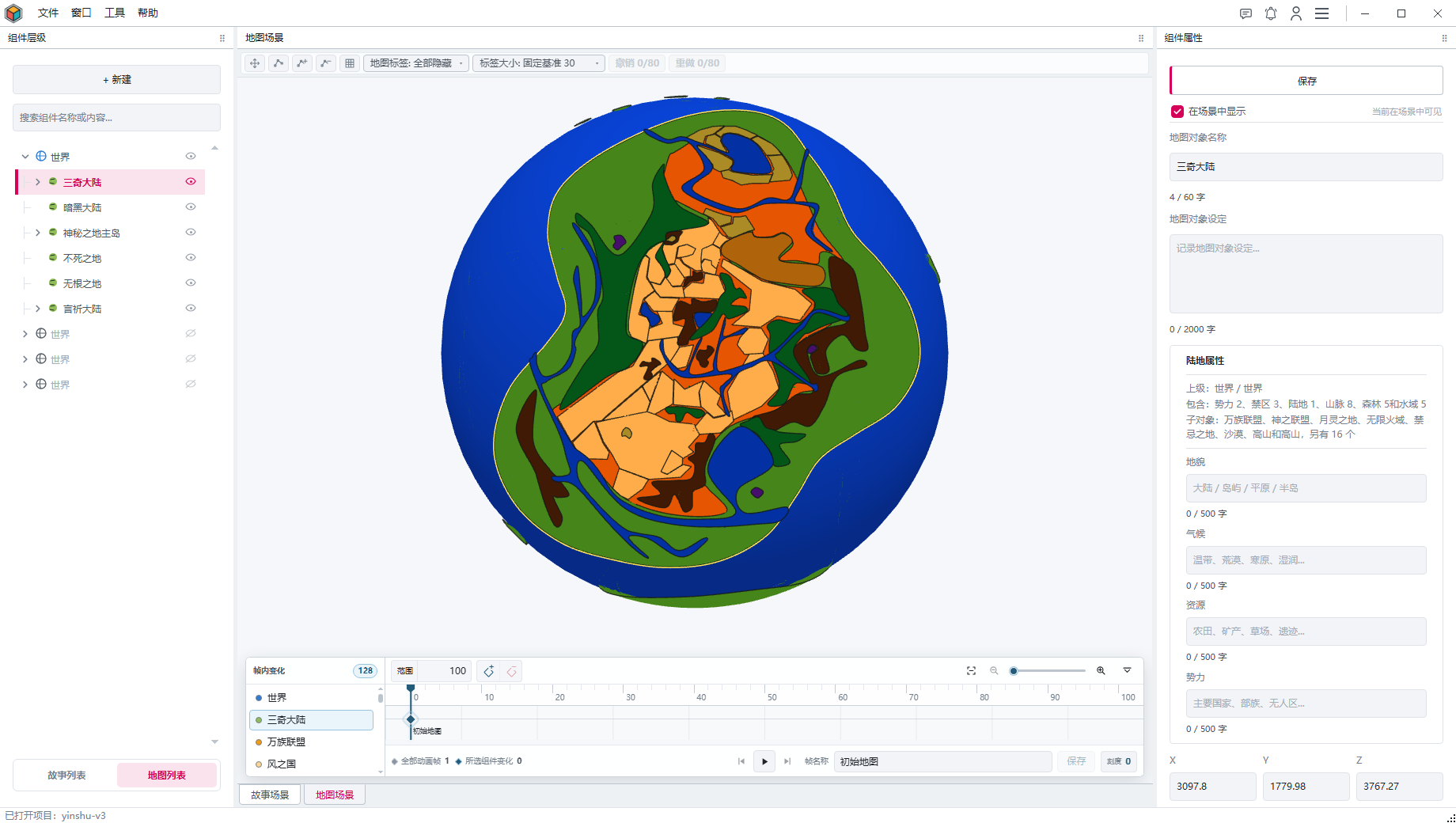
地图场景、区域属性与动画时间轴
世界承载地图区域,右侧记录区域设定,下方时间轴保存变化。点击图片查看原图。
区域编辑

移动与修改轮廓

  1. 1
    创建与选择

    激活地图场景,从“+ 新建”选择世界或地图区域;单击区域进行选择。

  2. 2
    进入移动模式

    双击区域,或选中后点击工具栏“移动”,显示彩色轴柄。

  3. 3
    沿球面移动

    拖动彩色轴柄调整区域位置;子级地图对象跟随,松手后提交修改。

  4. 4
    退出移动模式

    再次双击该区域,或按 Esc。

  5. 5
    进入轮廓编辑

    选中区域后点击“控制点”,显示可编辑的轮廓;也可按住 Ctrl / Command 临时操作。

  6. 6
    调整轮廓

    拖动控制点修改形状,松开鼠标后提交轮廓;使用修饰键时保持 Ctrl / Command 按下。

  7. 7
    增删控制点

    选择“添加控制点”后双击轮廓增加点,选择“删除控制点”后双击点删除;也可用 Ctrl / Command 双击,数量为 4 至 64 个。

  8. 8
    精确调整

    在属性面板设置平滑/折角、控制点数量、旋转、范围、透明度或重新生成轮廓。

两种状态不要混用

移动区域时拖动轴柄,修改轮廓时拖动控制点。完成后关闭对应工具;临时按键操作在松开 Ctrl / Command 后结束。

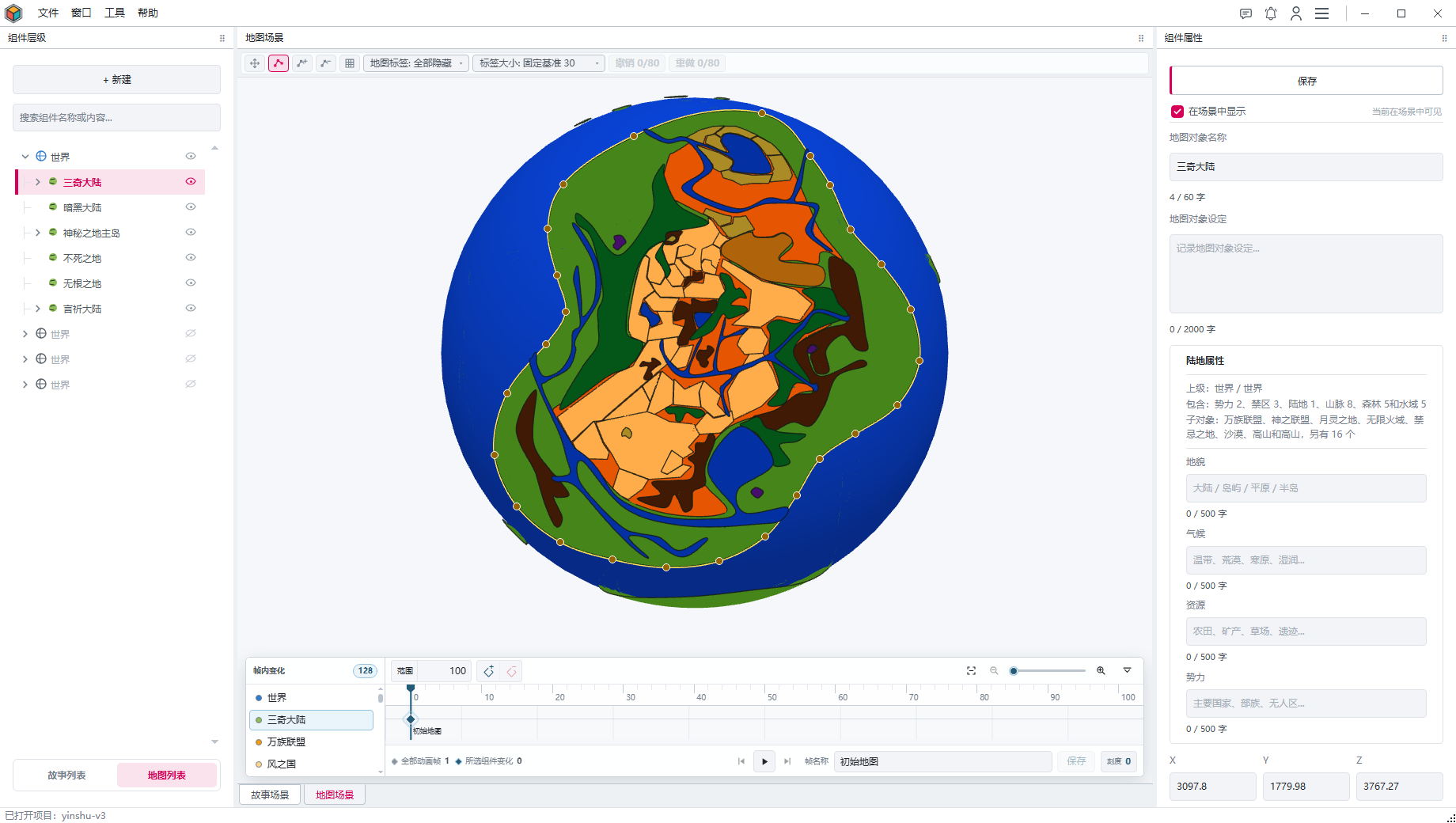
地图区域的轮廓控制点
打开“控制点”后拖动轮廓上的点调整形状。点击图片查看原图。
地图工具

标签与信息密度

地图标签范围

可选择全部显示、按一种或多种颜色筛选,或全部隐藏;该设置只作用于地图标签。

标签大小

支持固定屏幕大小、随球体缩放和固定基准缩放,并可设置基础像素大小。

世界演变

动画时间轴与关键帧

地图动画编辑器把世界和区域在不同时间的状态保存在同一个项目中。播放头决定当前观察与编辑的时间,关键帧只记录发生变化的组件字段。

浏览时间

拖动播放头或点击刻度切换时间;使用播放、暂停、上一帧和下一帧查看演变。左键拖动轨道空白处平移,Ctrl 加滚轮缩放刻度。

记录变化

先在左侧选择地图组件,再把播放头移到目标时间。点击“添加所选组件关键帧”,或在该时间修改组件,都会把变化记录到当前帧;可继续重命名或删除所选关键帧。

出现与消失

在非起始时间新建或删除地图组件,会确定它在时间轴上的出现或消失时间;切换到范围外时,该组件不会显示。

查看帧内变化

选择动画帧后,左侧变化列表会显示该帧涉及的组件并支持定位;选择层级组件时,时间轴会高亮包含它变化的帧。

地图专属

动画时间轴当前只作用于地图组件,不改变故事场景中的事件、关系或叙事坐标。

09

CREATIVE TOOLS

创作工具

从“工具”打开名字工坊、灵感工坊、情境词库、趣味打字、随心画布或性能监控。按创作需要选择工具,具体参与规则见各自的“规则与帮助”。

名

名字工坊

从“工具 → 名字工坊”进入。选择名字类型、风格、数量和词库后生成候选名称;单击任意名字复制,也可一次复制全部结果。

适合人名、地名、势力名、武器名与功法名
✦

灵感系统

从“工具 → 灵感工坊”进入。可浏览灵感池、保存已解锁内容、发布自己的灵感,并提交“很棒 / 一般 / 糟糕”评价。

查看、发布、评价与审核集中在同一窗口

情境词库

按情境查找、复制词汇,也可贡献词汇、分类或提交修订。

趣味打字

选择练习、竞技或经典研习,在阅读与输入中积累表达素材。

随心画布

自由绘制草图、关系或构想;画布随当前项目保存在本机。

性能监控

查看运行状态和场景负载,帮助判断卡顿时需要调整什么。

灵感池与已解锁

灵感池先展示公开摘要;解锁后可查看核心内容与延伸方向。发布后的用户评价与发布前社区审核分别记录,不会互相替代。

发布与修改

“我的发布”显示社区审核、人工审核、已发布、已退回、已撤回和已下架状态。被退回的内容可根据原因标签和说明修改后重新提交。

评价与原因

发布前审核使用“通过 / 退回”,解锁后评价使用“很棒 / 一般 / 糟糕”。选择退回或糟糕时,需要按页面要求说明原因。

审核中心

审核员可在个人信息、审核任务和审核历史之间切换,并查看已完成数量与一致率参考;社区审核与发布后评价始终分别记录。

10

CONTROLS REFERENCE

快捷键与手势

这里汇总常用的键鼠操作。每项都写明作用区域、前置状态和结束方式;执行前请先把焦点移到对应的层级面板、场景或输入框。

01
KEYBOARD

键盘与输入

这些按键只有在表中所列区域获得焦点时才生效。输入框可能优先处理文字;需要操作项目时,请先单击主窗口、场景或层级面板。

按键作用位置 / 前置条件结果与限制
Ctrl S主窗口保存当前项目,并提交属性框中的编辑;首次保存时选择项目文件夹。
Ctrl Z主窗口、故事或地图主场景撤销最近一次项目编辑;需要撤销记录可用。
Ctrl Y主窗口、故事或地图主场景重做最近一次撤销;需要重做记录可用。
Ctrl Shift Z故事或地图主场景获得焦点场景内的另一种重做方式;离开场景后使用 Ctrl Y。
Ctrl V左侧层级面板获得焦点克隆当前选中的组件;多选时复制全部选中子树及其内部关系。它不是系统剪贴板粘贴,也不需要先按 Ctrl C。
F2 / Enter / Esc层级面板中的当前组件F2 开始改名,Enter 确认,Esc 取消。
Delete左侧层级面板获得焦点删除选中组件;多选时批量删除。子物体和相关连线会包含在确认范围内。
Enter右侧普通属性字段确认当前输入并保存整个当前组件;名称、详情、坐标、尺寸、地图字段、词条与连线宽度等均适用。
Shift Enter右侧多行文本字段插入换行,不提交组件;单行字段仍会确认输入。
Esc地图区域移动模式退出当前区域的移动状态;选择其他区域或再次双击当前区域也可退出。
Esc全屏吸管取色层取消本次屏幕取色并返回颜色选择器。
02
HIERARCHY PANEL

层级面板:选择、滚动与拖放

切换故事列表或地图列表时,会同步激活对应场景,新建菜单也随之切换。

键鼠操作作用位置 / 前置条件结果与限制
左键单击任一组件行选中组件,刷新属性并同步场景高亮;不会移动场景相机。
左键双击组件图标或行内空白选中并聚焦对象;默认双击名称进入改名,可在工作区偏好中调整。
Ctrl + 左击组件行主体增加或取消单个组件选择;至少保留一个当前项。
Shift + 左击任一可见组件行从选择锚点到目标行连续范围选择;只包含当前可见行。
Ctrl + 左拖组件行或列表空白框选并追加到原有选择,不替换已经选中的组件。
Shift + 左拖从组件行开始以按下行和当前行构成连续选择范围,松开完成。
横向左拖列表内;横向移动超过阈值无需修饰键即可进入框选;普通框选会替换原选择。
纵向左拖列表空白或非当前行像触摸列表一样上下滚动,松开后带惯性;到达边界自动停止。
滚轮层级列表按像素连续滚动列表。
单击折叠箭头有子物体的组件行左侧展开或收起子层级;再次点击执行相反操作。
单击显隐图标组件行右侧显示或隐藏组件;父物体隐藏会影响子物体的实际可见性。
左拖组件单个组件行拖到目标中部设为其子物体;拖到目标上、下区域调整同层顺序;拖到空白移到根层级。非法父子循环会被拒绝。
左拖多选项已多选,从任一选中行开始整组保持视觉顺序移动,父子与排序规则和单个拖动一致。
拖至上 / 下边缘正在拖组件或框选自动滚动列表;离开边缘或松开鼠标后停止。
右键单击单个组件打开新建同级、建子物体、设为父物体、移出父物体和删除菜单。
右键单击多选中的任一组件打开批量显示、隐藏、复制和删除菜单。
单击列表标签“故事列表 / 地图列表”切换列表并同步激活对应场景,新建菜单显示该场景的组件类型。
03
STORY SCENE

故事场景:观察、选择、移动与连线

故事主场景在 3D 与二维投影下使用不同的左键拖动逻辑;右键拖动始终用于平移,快速连续右击节点才用于关系连线。

键鼠操作作用位置 / 前置条件结果与限制
左键拖动故事 3D 空场景旋转观察视角。
左键拖动故事主场景的二维投影平移二维画面,不旋转视角。
右键拖动故事 3D 或二维投影平移视角;场景不会弹出浏览器右键菜单。
中键拖动 / 滚轮故事 3D 或二维投影缩放画面。
鼠标悬停事件节点或关系连线高亮目标;节点会显示说明浮层。
左键单击节点故事主场景选择节点,并同步层级面板与属性面板。
左键单击连线故事主场景选择关系,并在属性面板打开对应连线编辑项。
快速双击空白同一片空白附近清除节点、连线、移动或连线状态。
左键双击节点故事 3D进入或退出节点移动状态并显示三维变换轴;二维投影中只会选择,不会显示变换轴。
左拖变换轴已进入故事 3D 节点移动状态沿对应轴整体移动所选事件,保持相对位置;子物体随父物体移动,松开后提交。
快速连续右击同一节点故事模式把该节点设为关系起点;再次对同一起点操作可退出。
快速连续右击目标节点已经设定关系起点添加起点与目标之间的关系;已有关系时取消。起点会继续保留,便于连续连接多个目标。
单击视图立方体面场景右上角切换 XY、YX、XZ、ZX、YZ 或 ZY 二维投影。
单击 3D场景右上角返回三维透视视图。
拖动视图立方体场景右上角只旋转小立方体预览,便于选择投影面;不会直接旋转主场景。
04
MAP SCENE

地图场景:球体导航、区域移动与轮廓精修

地图区域位于世界球面上。选择后用“移动”调整位置,用“控制点”修改轮廓;Ctrl / Command 提供临时轮廓操作。

键鼠操作作用位置 / 前置条件结果与限制
左键拖动空场景地图视图普通状态旋转世界球体。
右键拖动地图视图平移相机;地图模式不会建立故事关系。
中键拖动 / 滚轮地图视图缩放世界。
鼠标悬停地图球面区域显示名称、设定和地图字段摘要。
左键单击区域地图球面区域选择区域;改选其他区域会退出原区域的移动模式。
左键双击区域已选或未选区域选择并进入移动模式;再次双击同一区域或按 Esc 退出。
按住左键拖动彩色轴柄已进入区域移动模式沿轴柄调整区域位置,子组件随父组件移动;松开后提交修改。
按住 Ctrl已选中球面区域显示轮廓控制点并进入精修状态;松开 Ctrl 退出。世界组件不适用。
Ctrl + 左拖控制点轮廓精修状态实时改变轮廓;松开鼠标后重绘并保存。
Ctrl + 双击控制点轮廓精修状态删除控制点;一个轮廓至少保留 4 个点。
Ctrl + 双击轮廓边缘轮廓精修状态,靠近边缘在该段插入控制点;一个轮廓最多 64 个点。
Ctrl + 点击 / 拖动空白轮廓精修状态不选择、不移动、不旋转场景,避免精修时误操作;松开 Ctrl 恢复普通操作。
左键双击世界球体命中“世界”而非某个区域显示三维变换轴,可移动整个世界及其子地图对象;松开变换轴后保存。
单击 / 拖动刻度地图动画时间轴移动播放头并预览该时间的地图状态;松开后把当前时间保存到项目。
左键拖动轨道空白地图动画时间轴水平平移时间轴;中键拖动也可平移,操作不会改变播放头。
Ctrl + 滚轮地图动画时间轴以鼠标位置为中心缩放时间刻度;普通滚轮继续滚动所在页面。
单击关键帧地图动画时间轴选择该帧并显示帧内变化组件;选择当前组件的关键帧后可重命名或删除。
单击播放 / 暂停地图动画时间轴从当前播放头连续预览动画;到达范围末尾后停止。
05
AUXILIARY VIEWS

二维投影与独立视图窗口

辅助窗口用于从不同方向观察结构。轻量二维窗的选择只在本窗口内生效;完整三维浮窗目前只用于查看和导航,不会把位置或连线编辑写回项目。

键鼠操作作用位置 / 前置条件结果与限制
左键单击节点轻量二维浮窗在该窗口内选择节点;不会同步回主层级面板。
左键 / 右键拖画布轻量二维浮窗平移二维画面;左键按下节点时会先在窗口内选中。
滚轮轻量二维浮窗以鼠标所在位置为中心缩放。
双击空白轻量二维浮窗清除本窗口内的选择。
单击投影方向轻量二维浮窗切换 XY、YX、XZ、ZX、YZ 或 ZY 投影,并尽量保留当前视图中心。
单击 3D轻量二维浮窗另开完整三维浮窗。
左 / 右拖画布主场景里的二维小窗平移画面;中键拖动或滚轮用于缩放。
单击 / 拖动小立方体主场景里的二维小窗单击某个面切换投影;拖动只旋转立方体预览。
单击 ×主场景里的二维小窗关闭该小窗。
左键拖标题区域轻量二维、内嵌二维或完整三维窗口移动窗口或小窗位置。
拖右下角尺寸柄轻量二维、内嵌二维或完整三维窗口调整窗口大小;内嵌二维小窗最低为 220 × 160。
场景导航手势完整三维浮窗可旋转、平移、缩放、选择和切换投影;仅供查看,不把移动或关系变化写回主项目。
06
INSPECTOR & COLOR

属性卡片、连线与颜色

属性面板的拖动通常会实时预览,并在松开时统一写入历史与保存;把滚轮放在滑条或数字框上不会误改数值。

键鼠操作作用位置 / 前置条件结果与限制
单击词条卡词条卡非编辑状态展开或折叠词条内容。
左拖词条卡词条卡非编辑状态重新排序;靠近属性滚动区边缘时自动滚动,松开后保存。
单击编辑 / 删除词条卡或灵感卡编辑或删除对应内容;灵感卡本身不支持拖动排序。
单击词条标题名片词条标题只读状态打开或关闭右侧浮动详情面板。
双击关联事件事件属性中的关联列表跳转并聚焦对应组件。
单击连线颜色块已建立的关系卡打开该条关系的颜色选择器。
单击连线展开图标已建立的关系卡展开或收起连线样式编辑区域。
拖动属性滑条尺寸、透明度、轮廓点数、旋转角度或连线宽度拖动中实时预览,松开后统一提交历史并保存。
滚轮悬停控件属性滑条、数字框或下拉框继续滚动属性页,不会因滚轮误改当前控件数值。
单击颜色预览组件或连线颜色字段打开正式颜色选择器。
单击快捷色块属性面板颜色区立即采用该颜色。
单击 / 左拖二维色板颜色选择器横向选择色相,纵向选择明暗,拖动时连续预览。
拖动 HSV 滑条颜色选择器调整色相、饱和度或明度。
单击预设色块预设、最近或自定义颜色选择对应颜色。
吸管后左击屏幕全屏取色状态读取当前显示器对应像素并自动返回颜色窗口;按 Esc 取消。
左拖颜色窗空白颜色选择器标题或空白区域移动无边框颜色窗口。
07
WORKSPACE

工作区面板与工具窗口

主工作区的层级、故事、地图与属性面板都支持停靠和浮动;布局变化会在拖动结束后保存。

键鼠操作作用位置 / 前置条件结果与限制
拖动面板标题栏层级、故事、地图或属性面板重新停靠、改变标签位置或拖出为浮窗;松开鼠标后保存工作区布局。
单击场景标签“故事场景 / 地图场景”停靠标签切换当前场景模式;这也决定新建菜单提供哪一类组件。
单击窗口菜单项主菜单“窗口”显示或隐藏各面板,也可重置工作区布局。
单击名字结果名字工坊把该名字复制到系统剪贴板。
单击灵感条目灵感系统选中条目并显示摘要或完整内容;需要解锁的条目会先显示确认,不会自动改动当前项目。
左拖工具窗顶部名字工坊或灵感工坊移动工具窗口;名字工坊还可拖右下角尺寸柄调整大小。
左拖对话框空白无边框确认、提示或颜色窗口移动当前对话框。
操作范围

快捷键需要对应面板获得焦点。文字输入框会优先处理文本操作;macOS 的常用 Ctrl 组合使用 Command。

11

SUPPORT

常见问题

为什么 Ctrl V 没有复制组件?

Ctrl V 只在左侧层级面板获得焦点时克隆组件。先单击列表并选中一个或多个组件,再按 Ctrl V。它不是系统剪贴板粘贴,也不需要先按 Ctrl C。

为什么 Delete 没有删除当前组件?

Delete 同样只在左侧层级面板获得焦点时生效。删除会先显示确认,并包含选中组件的子物体与相关连线。

为什么单击组件后场景没有自动飞过去?

单击只选中并显示属性。需要定位时,双击组件图标或行内空白;默认双击名称用于改名。

怎样切换到地图组件的新建菜单?

点击“地图列表”或“地图场景”后,再打开“+ 新建”。先创建世界,再在其中添加陆地、水域等区域。

怎样沿世界球体移动地图区域?

选中区域,点击“移动”或双击区域,再拖动彩色轴柄。完成后松开鼠标;再次双击区域或按 Esc 退出。

怎样修改地图区域轮廓?

选中区域后点击“控制点”,拖动点修改轮廓;用“添加控制点”或“删除控制点”配合双击增删点。也可按住 Ctrl / Command 临时操作。

怎样从场景快速建立关系?

在故事节点上快速右键双击设为起点,再对目标节点快速右键双击。普通左键单击会回到选择状态,因此目标节点也要使用右键快速双击。

为什么二维投影中双击节点不能移动?

二维投影只支持选择、平移和缩放。请点击视图立方体旁的“3D”返回三维场景,再双击节点调出变换轴。

灵感评价和社区审核有什么区别?

社区审核发生在发布前,用于决定内容是否进入灵感池;解锁后的“很棒 / 一般 / 糟糕”评价反映用户实际感受。两类记录分开保存,不会互相覆盖。

灵感系统会自动改写我的故事吗?

查看、解锁、评价和复制灵感不会自动修改项目;只有你主动创建或编辑组件,内容才会进入故事。