첫 노드부터 완전한 스토리 월드까지.

Zhixu 문서ZHIXU GUIDE

는 이 페이지의 모든 연산과 챕터를 검색할 수 있습니다

01

GETTING STARTED

퀵 스타트

작은 이야기부터 시작해 보세요. 프로젝트를 만들고, 이벤트를 추가하고, 연결을 사용하여 관계를 표현한 다음, 이야기가 일어나는 장소를 지도에 표시하세요.

  1. 1

    작업 공간으로 들어갑니다

    Zhixu를 시작하고 스토리와 맵이 공유하는 기본 작업 공간에 들어가세요.

  2. 2

    프로젝트를 만들거나 열기

    새 프로젝트의 경우 "파일 → 새 데이터"를 사용하십시오. 기존 프로젝트를 계속할 경우 "파일 → 프로젝트 폴더 열기..."를 사용하거나 "최근 프로젝트"에서 이전에 열었던 프로젝트를 선택하세요.

  3. 3

    첫 번째 이벤트 생성

    "스토리 목록"을 클릭하여 스토리 장면으로 전환한 후, "+ 신규 → 이벤트"를 클릭하세요. 이름을 "Clues Found"로 변경하고 발생한 내용을 입력한 후 Enter 키를 누르거나 속성 패널에서 "저장"을 클릭하여 확인하세요.

  4. 4

    부동산을 제출하고 프로젝트를 저장하세요

    먼저 Ctrl S를 눌러 프로젝트 폴더를 선택하세요. 저장 위치를 설정하면 확정한 변경 사항이 자동으로 저장됩니다. Ctrl S로 직접 저장할 수도 있습니다. 처음 저장하기 전에는 내용이 디스크에 기록되지 않습니다.

싱글 클릭은 더블 클릭과 다릅니다

선택할 구성요소 행을 클릭합니다. 기본적으로 이름을 더블클릭하면 이름이 변경되고, 아이콘이나 행의 빈 공간을 더블클릭하면 위치가 변경됩니다. F2를 눌러 이름을 변경하고 Enter를 눌러 확인하고 Esc를 눌러 취소할 수도 있습니다.
02

WORKSPACE

작업 공간을 익히세요

Zhixu의 주요 작업 공간은 네 개의 조절 가능한 패널로 구성됩니다. 이야기 장면과 지도 장면은 보통 탭으로 결합되어 있습니다. 어느 장면이 활성화되느냐에 따라 “새로 만들기” 메뉴에 표시되는 객체 그룹이 결정됩니다.

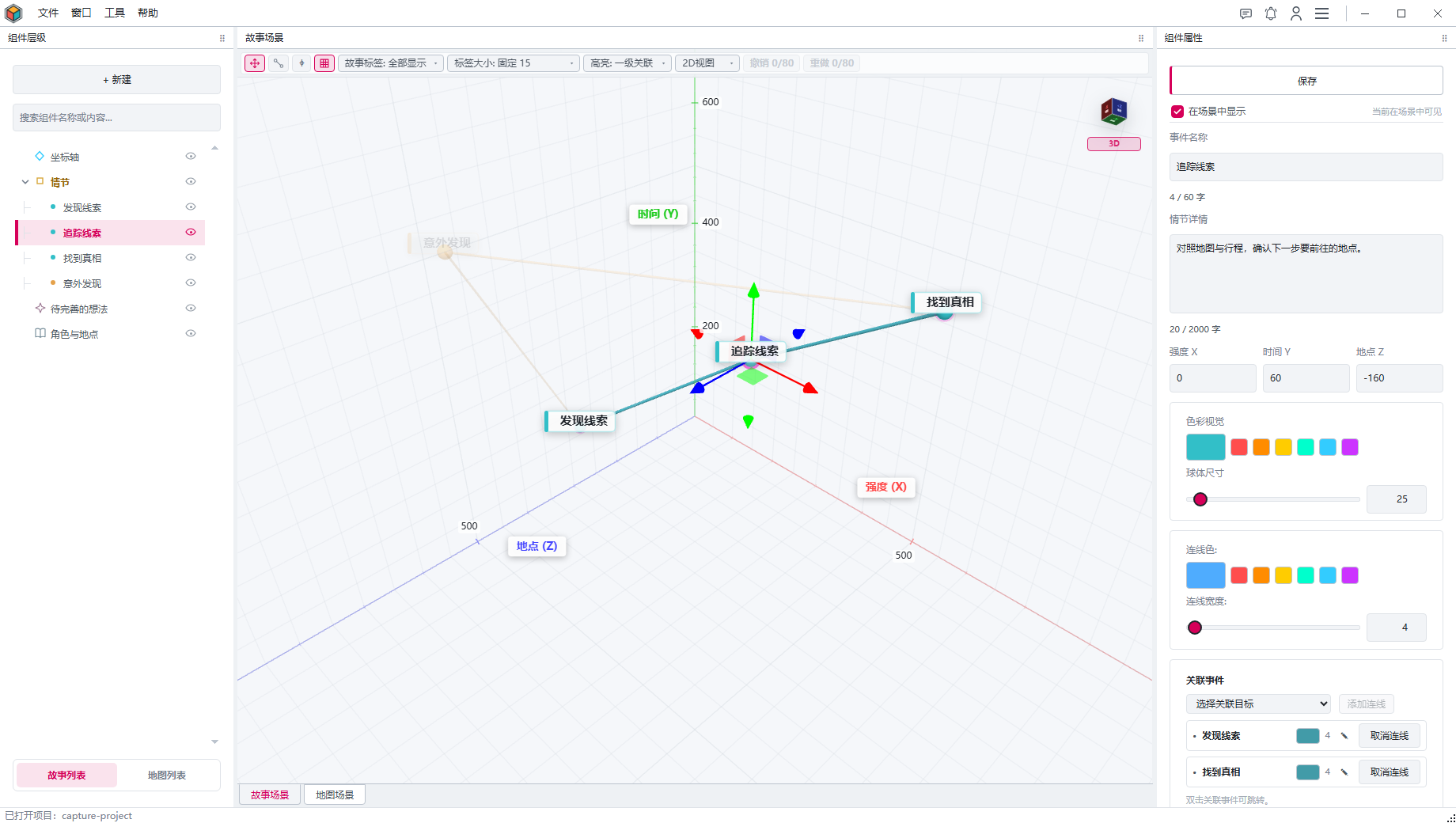
실제 작업 공간: 왼쪽의 구성 요소 계층, 중간의 스토리 장면, 오른쪽의 구성 요소 속성
중국어 인터페이스의 실제 샷: 왼쪽에서 콘텐츠를 찾고, 중간에서 구조를 관찰하고, 오른쪽에서 선택한 개체를 편집합니다. 이미지를 클릭하시면 원본 이미지를 보실 수 있습니다.

씬 활성화

"스토리 씬" 또는 "맵 씬" 라벨을 클릭하면 작업 객체를 전환할 수 있습니다. 새 메뉴는 현재 활성화된 씬이 있는 스토리 컴포넌트나 맵 컴포넌트로 전환됩니다.

목록 및 장면 전환

왼쪽 하단의 "스토리 목록/맵 목록"은 목록과 해당 장면을 동시에 전환하고, "+ 새로 만들기"는 구성 요소 유형을 전환합니다. 중앙 장면 라벨을 직접 클릭할 수도 있습니다.

패널 이동 및 결합

패널 타이틀을 드래그하면 도킹 위치를 바꾸거나, 나란히 하거나, 탭을 만들거나 플로팅을 할 수 있습니다. 창 메뉴는 개별 패널을 다시 표시합니다.

기본 레이아웃 복원

패널 위치가 현재 작업에 더 이상 적합하지 않으면, "창 → 작업 공간 레이아웃 재설정"에서 기본 배열을 복원하세요. 애플리케이션은 작업 공간 레이아웃과 가시성 상태를 기록합니다.

03

PROJECT & HISTORY

프로젝트, 파일 및 편집 이력

각 프로젝트는 하나의 프로젝트 폴더를 사용합니다. 파일 메뉴에는 새 데이터, 프로젝트 저장, 프로젝트 폴더 열기, 최근 프로젝트, 다른 이름으로 저장이 있습니다.

명령어목적현재 프로젝트 위치가 바뀌나요?
프로젝트 저장현재 프로젝트 폴더에 저장합니다. 처음 저장할 때는 폴더를 선택합니다.첫 번째 저장 파일은 현재 위치를 확인한다.
프로젝트 폴더를 열어표준 프로젝트 디렉터리를 열어보세요. project.json 디렉터리에 있어야 합니다.가 선택한 항목으로 전환됩니다.
프로젝트를 다른 이름으로 저장…현재 프로젝트를 새 폴더에 저장합니다.는 새 디렉터리로 전환됩니다.
새로운 데이터현재 작업 공간을 지우고 새 프로젝트를 생성하세요.첫 번째 저장 파일을 기다리며 위치를 파악하는 거죠.
최근 프로젝트이전에 사용한 프로젝트 폴더를 엽니다.가 선택한 항목으로 전환됩니다.

최근 프로젝트 자동 복원

같은 계정은 마지막으로 열었던 프로젝트를 복원할 수 있으며, 새 계정은 빈 작업 공간에서 시작합니다. 내용은 선택한 프로젝트 폴더에 저장됩니다.

되돌리기와 재실행 범위

공통 부품, 배선, 지도, 뷰는 프로젝트 히스토리에 편집됩니다. 툴바 버튼인 Ctrl Z, Ctrl Y, 그리고 씬 내 Ctrl Shift Z는 동일한 히스토리를 공유합니다.

프로젝트 전체 보관

프로젝트를 백업하거나 이동할 때는 프로젝트 폴더 전체를 보관하세요.

스위칭 및 폐쇄 보호

저장되지 않은 메시지가 나타나면 "저장하고 계속하기" 또는 취소를 선택하세요. "저장 안 함"을 선택하면 저장되지 않은 콘텐츠가 삭제됩니다. 저장실패시 창을 유지하시고 안내에 따라 위치와 권한을 확인하신 후 다시 시도해주세요.

04

HIERARCHY PANEL

계층 패널

메인 인터페이스 왼쪽의 계층 구조 패널은 프로젝트 객체를 중앙 관리합니다. “이야기 목록/지도 목록”에 따라 모드를 먼저 나누고, 각 모드에 맞는 구성 요소를 표시합니다; 검색, 선택, 부모-자식 구성, 정렬, 표시/숨김 및 일괄 작업 모두 여기서 수행됩니다.

패널 작동

먼저 모드를 선택한 다음, 레벨 관리

먼저 편집하려는 장면을 입력하세요.

목록, 장면 및 새로운 유형을 전환하려면 "스토리 목록" 또는 "지도 목록"을 클릭하세요. 지도 영역에는 세계 최초가 있어야 합니다.

운행결과추가 설명
검색창구성요소는 유형, 이름, 세부 정보, 지도별 필드별로 필터링하세요.검색을 지우면 현재 선택된 항목이 이동합니다.
컴포넌트 클릭오른쪽 속성 패널에서 콘텐츠를 선택하고 표시합니다.장면 카메라를 변경하지 않습니다.
아이콘이나 행의 빈 공간을 두 번 클릭합니다.해당 개체를 찾습니다.기본값은 이름을 두 번 클릭하여 이름을 바꾸는 것입니다. "창 → 작업 공간 기본 설정"을 통해 이 동작을 조정할 수 있습니다.
줄 앞에 있는 화살표를 클릭하세요하위 객체를 확장하거나 접으세요.은 레벨 표시만 변경할 뿐입니다.
행 오른쪽에 있는 눈을 클릭하세요구성 요소를 보여주거나 숨기기.상위 구성 요소가 숨겨지면 하위 요소가 일시적으로 보이지 않지만, 하위 요소의 상태는 덮어쓰지 않습니다.
타겟 행의 중앙으로 드래그하세요는 대상 컴포넌트의 자식 객체로 설정되어 있습니다.다중 선택 후 여러 하위 트리를 일괄 이동할 수 있습니다.
목표선 아래로 드래그같은 레벨에서 전후 순서를 조정하세요.목표 표시 시 배치 위치를 안내합니다.
목록의 빈 공간으로 드래그하기현재 부모 레벨에서 벗어나 루트 레벨로 옮깁니다.오른쪽 버튼을 사용해 "현재 부모 객체에서 나가기"도 할 수 있습니다.

단일 컴포넌트를 우클릭하세요

같은 레벨의 새 컴포넌트를 만들고, 새로운 자식 객체를 만들고, 부모 객체를 선택하고, 현재 부모 객체에서 벗어나고, 컴포넌트를 삭제할 수 있습니다; 또한 목록에서 빈 공간을 우클릭해 직접 새 항목을 만들 수도 있습니다.

여러 선택된 컴포넌트를 우클릭하세요

배치로 표시, 숨김, 복사, 삭제가 가능합니다. 복사는 선택한 서브트리 내에서 부모-자식 관계와 이벤트 배선을 보존합니다.

스토리 목록

스토리 모드 구성 요소

스토리 모드의 "뉴"는 이벤트, 빈 구성 요소, 영감, 그리고 항목들을 제공합니다; 좌표축은 자동 프로젝트 유지보수의 기본 구성 요소이며, 일반 새 메뉴에 반복적으로 나타나지 않습니다.

스토리 구성 요소5 COMPONENT TYPES
AXIS

축

내장

스토리 공간의 세 축 X, Y, Z의 의미 이름을 정의합니다. 이벤트 볼로 생성되지 않으며, 항목당 인스턴스 하나가 프로그램에 의해 자동으로 유지됩니다.

  • 3축 명명
  • 유일한 프로젝트
  • 자동 유지보수
세 개의 축 표시 · 속성 패널에서 편집
EVENT

이벤트

3D

는 이야기의 3차원 장면에서 유일한 일반 엔터티 노드입니다. 이름, 세부 사항, 좌표, 색상과 크기를 기록하고 다른 사건과의 관계를 설정할 수 있습니다.

  • 공간 좌표
  • 색상과 크기
  • 관계 연결
이야기 장면이 시작됩니다 · 상위-하위 계층에 참여할 수 있습니다
GROUP

그룹

레벨

는 챕터, 캐릭터 라인, 스테이지와 같은 그룹을 만드는 데 사용됩니다. 이 부분은 이야기의 3차원 장면에 들어가지 않으며, 사건, 영감, 항목 또는 기타 공허한 구성 요소를 담기에 적합합니다.

  • 챕터 그룹
  • 베어링 하위 구성 요소
  • 가시성 상속
3D 실체가 생성되지 않음·계층 및 속성 패널에서 관리
NOTE

영감

정보

는 제목과 여러 콘텐츠 카드를 기록합니다; 카드는 추가, 편집, 삭제가 가능하며, 자체 자동 저장 과정을 사용할 수 있습니다.

  • 독립적인 제목
  • 콘텐츠 카드
  • 자동 저장
는 주요 3차원 노드로 사용되지 않습니다
ENTRY

입국

정보

주제를 중심으로 여러 이름, 소개, 배경을 수집합니다. 항목 행은 드래그로 확장, 편집, 삭제, 정렬이 가능합니다.

  • 여러 기록
  • 확장편집
  • 드래그 앤 소팅
사람, 장소, 조직, 용어, 세계 규칙에 적합하다
지도 목록

맵 모드 구성 요소

"새로운" 맵 모드는 세계와 8개의 맵 지역을 제공합니다. 맵 객체는 보통 현재 또는 첫 번째 보이는 세계 아래에 배치되지만, 계층 구조 자체가 자유로운 합성을 허용하며, 시스템은 구성 요소를 자신이나 그 후손으로 이동시켜 발생하는 루프만 방지합니다.

지도 구성 요소9 COMPONENT TYPES
WORLD

세계

구체

맵 영역의 권장 루트 노드인 월드 스피어를 생성합니다; 이름, 세계 설정, 위치, 배경색, 크기 및 디스플레이 상태를 기록합니다.

  • 세계 설정
  • 배경색과 크기
  • 추천 루트 노드
맵 씬 등장 · 맵 모드를 통해 새 창작 가능
LAND

땅

지역

는 대륙, 섬, 평야 또는 반도에 사용되며, 지형, 기후, 자원 및 주요 힘을 기록할 수 있습니다.

  • 지형
  • 기후
  • 자원과 힘
맵 씬 등장 · 개요 편집 지원
WATER

수역

지역

는 내륙 해, 외해, 호수 또는 하구에 사용되며, 경로, 자원 및 재난을 기록할 수 있습니다.

  • 노선
  • 자원
  • 재난
맵 씬 등장 · 개요 편집 지원
MOUNTAIN

높은 산

지역

산, 봉우리, 협곡에 사용되어 위험, 자원, 컨트롤러를 기록합니다.

  • 위험
  • 자원
  • 컨트롤러
맵 씬 등장 · 개요 편집 지원
FOREST

숲

지역

는 고대 숲, 열대우림, 야생지에서 생태, 거주자, 자원 및 위험을 기록하는 데 사용됩니다.

  • 생태
  • 거주자
  • 자원과 위험
맵 씬 등장 · 개요 편집 지원
FORBIDDEN

금지된 땅

특별

는 제한 구역, 유적, 위험 구역에서 위협, 금기, 봉인 및 유인을 기록하는 데 사용됩니다.

  • 위협
  • 도장
  • 금기와 인센티브
맵 씬 등장 · 개요 편집 지원
CITY

도시

정착지

는 수도, 항구, 요새 또는 정착지에 사용되며, 인구, 연속 부대, 기능 및 상태를 기록할 수 있습니다.

  • 인구
  • 연계 부대
  • 기능과 지위[
맵 씬 등장 · 개요 편집 지원
COUNTRY

국가

정치

는 영토와 정치 실체에 사용되며, 수도, 정치 체제, 세력 및 핵심 분쟁을 기록할 수 있습니다.

  • 수도
  • 정부
  • 강점과 모순
맵 씬 등장 · 개요 편집 지원
FACTION

전력

조직

는 동맹, 길드, 기사단, 상공회의소 또는 부족에 사용되어 지도자, 목표 및 영향력 범위를 기록합니다.

  • 리더
  • 목표
  • 영향 범위
맵 씬 등장 · 개요 편집 지원
권장 구조이지, 필수 규칙은 아닙니다

일반적인 조직 방식은 "세계 자연 지역/국가/전력 → 도시"→ 도시"이지만, 프로그램은 도시가 국가에 속하도록 강제하지 않으며, 빈 구성 요소만 모 객체로 사용할 수 있도록 제한하지 않습니다.

05

INSPECTOR PANEL

검사 패널

오른쪽의 속성 패널은 현재 선택된 컴포넌트나 관계에 따라 콘텐츠를 전환합니다. 일반 필드를 수정한 후 Enter 버튼을 누르거나 "저장"을 클릭하여 제출합니다; 영감 카드와 항목은 자체 편집 및 자동 저장 과정을 사용합니다.

이야기와 전반

각 구성 요소는 서로 다른 편집 영역을 표시합니다

일반적인 구성 요소 특성

이벤트, 월드, 지도 영역에는 이름, 세부정보, 모양에 대한 필드가 제공됩니다. 빈 구성 요소는 주로 명명된 그룹에 사용됩니다. 특정 필드는 현재 선택한 유형에 따라 달라집니다.

사건과 관계

또한 관련 행사 관리 기능도 보여줍니다; 관계 라인을 선택한 후, 패널은 관계의 색상과 너비를 편집하는 방향으로 전환됩니다.

축

X, Y, Z 축 이름을 수정하고 축척 표시, 간격, 숫자 단순화 및 이름 거리를 설정합니다. 스토리 장면은 2D 투영과 동시에 업데이트됩니다.

그룹

주로 그룹 이름, 설명, 계층 가시성 편집; 이야기 3D 엔티티와 이벤트 관계 영역은 없음.

영감 구성 요소

제목을 편집하고 " "를 사용해 콘텐츠 카드를 추가하세요; 각 카드는 편집 또는 삭제 가능하며, 작업 완료 후 자동 저장됩니다.

진입 구성 요소

주제 제목과 여러 항목 편집; 텍스트 확장, 항목 하나씩 편집 또는 삭제 가능, 편집하지 않는 상태에서는 드래그 및 정렬 가능.

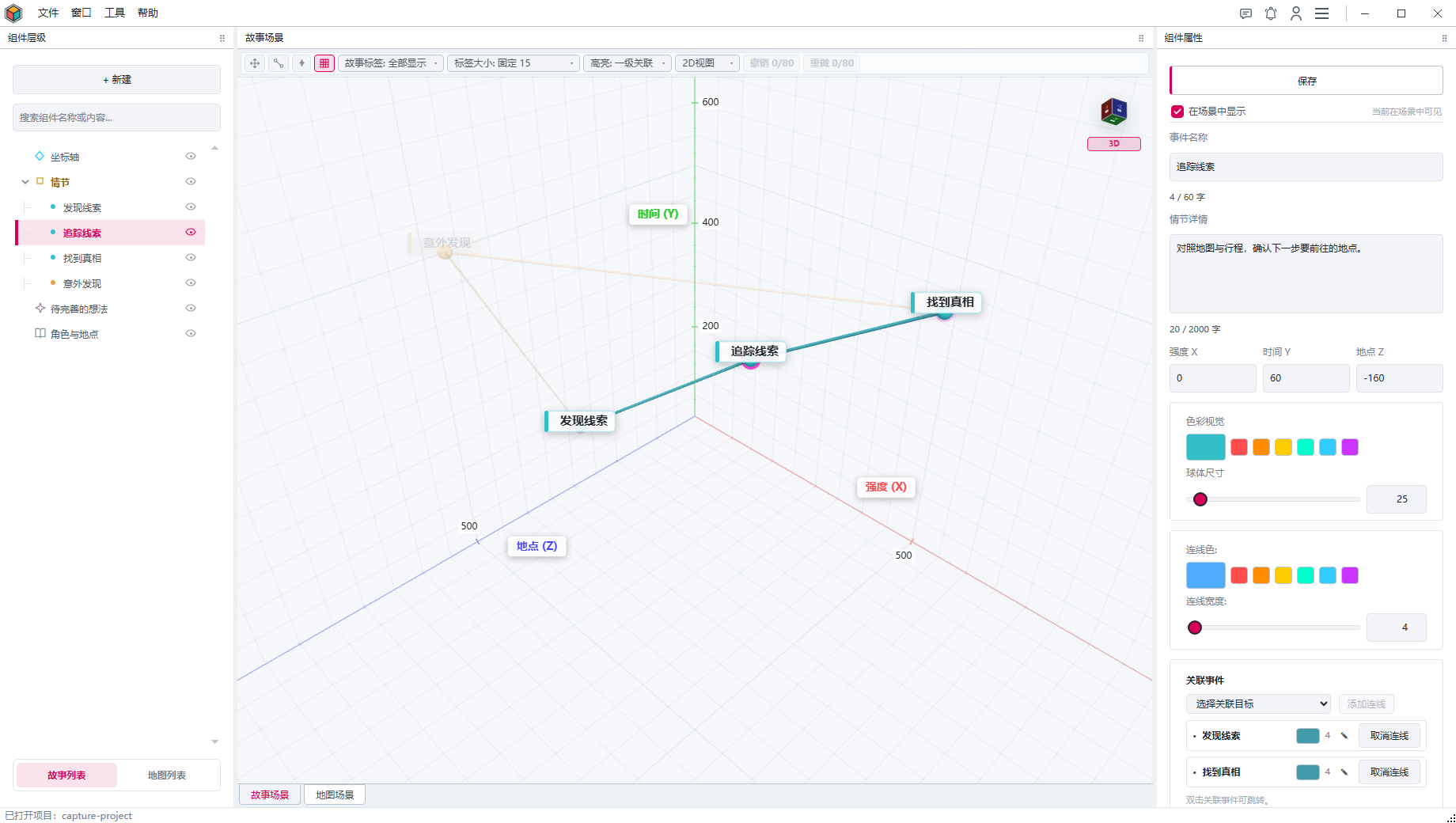
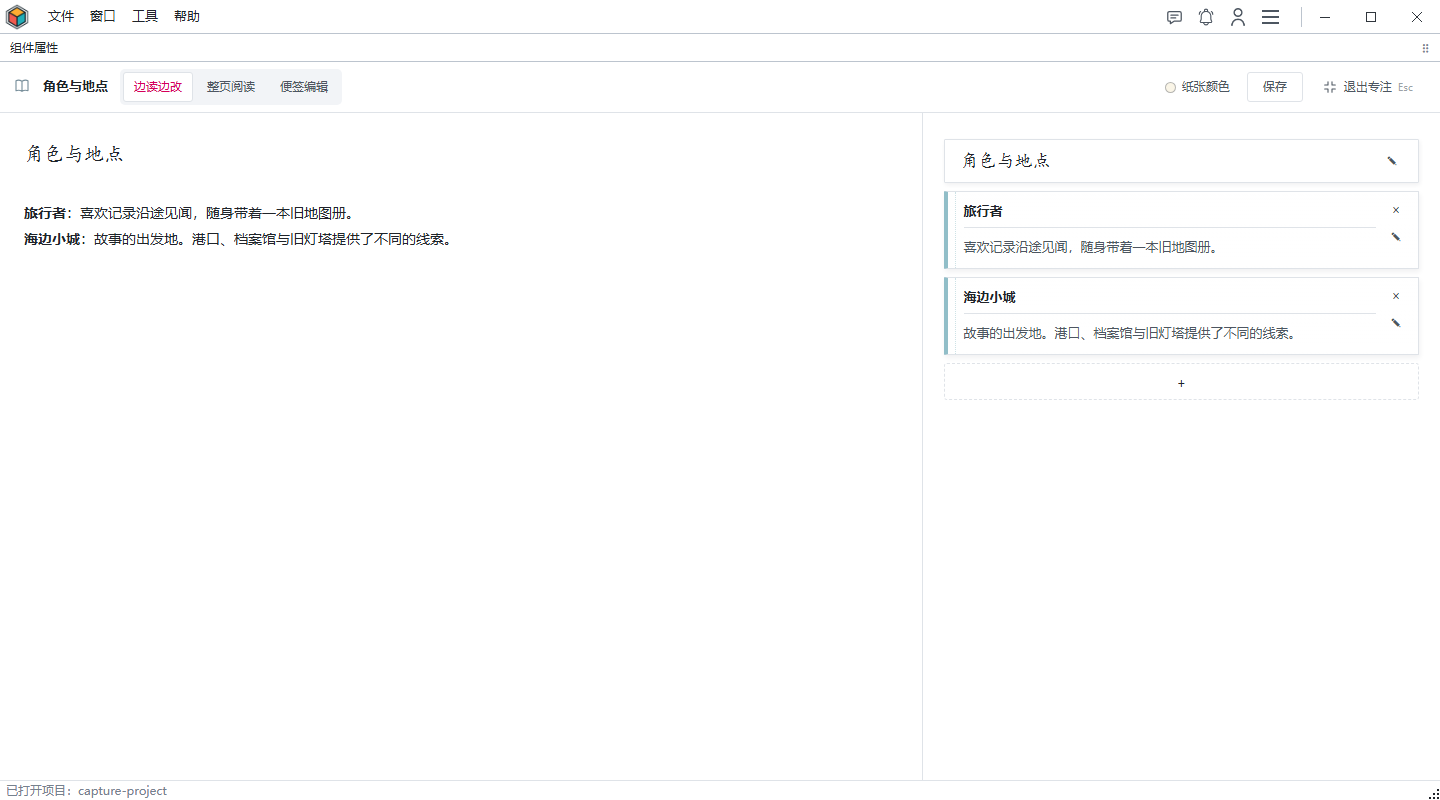
항목 포커스 보기의 읽기 및 편집 영역
항목을 확장하려면 "포커스"를 클릭하고, 읽는 동안 변경하거나, 전체 페이지를 읽거나, 메모를 편집하도록 선택할 수 있습니다. 이미지를 클릭하시면 원본 이미지를 보실 수 있습니다.
지도 속성

세계 및 지도 지역

세계는 이름, 설정, 위치, 배경색, 크기 같은 기본 필드를 사용합니다; 8개의 맵 영역은 투명도, 부드럽게/코너링, 제어 지점 수, 회전, 거리, 그리고 재생성 윤곽선을 공유합니다.

유형전용 기록 필드주요 목적
세계이름, 월드 설정, 위치, 배경색, 크기지도 구와 지역 벡터
높은 산지형, 위험, 자원, 컨트롤러산, 봉우리, 협곡
땅지형, 기후, 자원, 전력대륙, 섬, 평야
수역수류 종류, 경로, 자원, 재해바다, 호수, 하구
숲생태, 거주자, 자원, 위험고대 숲, 열대우림, 야생지
도시인구, 권력, 기능, 지위수도, 항구, 요새
국가자본, 정치 체제, 힘, 모순영토와 정치 단체
금지된 땅위협, 금기, 봉인, 유인함출입 금지 구역, 폐허, 위험 구역
전력유형, 리더, 목표, 영향력동맹, 길드, 오더
일반적인 통제

컬러 피커

색상 필드를 클릭하면 HEX 입력, 빠른 색상, 커스텀 색상, 최근 사용 색상, 랜덤 색상, 스크린 아이스포이퍼를 사용할 수 있습니다. 입력 박스를 누르거나 그대로 두면 HEX 입력을 적용할 수 있습니다; Esc 키를 눌러 화면 드로퍼로 취소하세요. 숫자 박스, 슬라이더, 드롭다운 박스는 페이지가 스크롤될 때 실수로 값을 바꾸지 않습니다.

06

SCENE WORKSPACE

일반적인 장면 운영

스토리 장면과 지도 장면은 기본적인 관찰 방법과 편집 역사를 공유하며; 모드별 노드, 관계, 맵 영역, 라벨 설정은 각각 다음 두 장에 배치되어 있습니다.

운행적용 지역결과
왼쪽 클릭 드래그스토리/맵 3D 장면시야 각도를 돌려.
우클릭 후 드래그스토리/맵 3D 장면원근법을 전향해보세요; 그 장면이 브라우저 우클릭 메뉴에 뜨지 않습니다.
가운데 버튼 드래그/휠3D 또는 2D 장면줌 뷰.
한 손가락 드래그터치스크린3D 상태 회전, 스토리 2D 투영 상태 변환.
두 손가락 제스처터치스크린줌과 팬.

되돌리기 및 다시 하기

스토리와 맵 툴바 모두 실행 취소와 재실행 버튼을 제공하며, 이는 Ctrl Z와 Ctrl Y와 같은 기능을 가지고 있습니다.

인터페이스 스타일

설정의 "인터페이스 스타일"에서 밝음, 어두움 및 기타 모양 간을 전환하면 장면과 작업 공간이 동시에 업데이트됩니다.

툴바 가시성

창 → 도구 모음에서 장면 도구 모음을 전환합니다. 상태는 저장되고 다음 실행 시 복원됩니다.

07

STORY SCENE

스토리 장면

스토리 장면에서는 사건을 평범한 3차원 노드로만 표현합니다; 좌표축은 공간적 의미론을 제공하며, 빈 컴포넌트, 영감, 항목은 여전히 계층 패널과 속성 패널에 의해 관리됩니다.

운행결과상태 설명
호버 이벤트노드를 강조 표시하고 이름, 유형 및 상세 안내를 표시합니다.현재 선택 항목을 변경하지 않습니다.
왼쪽 클릭 이벤트노드를 선택하고 계층 패널과 속성 패널을 동기화하세요.카메라를 이동하지 않습니다.
왼쪽 클릭 더블 클릭 이벤트이동 상태를 시작하거나 종료하고 색상이 지정된 축 핸들을 표시합니다. 도구 모음에서 "이동"을 선택하고 클릭할 수도 있습니다.스토리 3D에서만 작동합니다; 2D 투영법에서만 선택되었습니다.
변환 축을 드래그합니다선택한 이벤트를 축을 따라 이동합니다. 여러 항목을 선택해도 상대 위치가 유지되며 하위 구성 요소는 상위 구성 요소와 함께 이동됩니다.역사를 쓰고 놓아준 후에 저장하세요.
관계선을 왼쪽 클릭관계를 선택하고 속성 패널에서 독립 스타일을 열어보세요.관계 라인을 올리면 양쪽 끝의 사건도 강조됩니다.
빈 공간에서 더블 왼쪽 클릭현재 선택, 이동 또는 연결 상태를 지우세요.두 개의 클릭 위치는 가까워야 합니다.
이벤트 선택 시 이동축 표시
이벤트를 선택한 후 '이동'을 클릭하고 축 핸들을 드래그하여 좌표를 조정하세요. 이미지를 클릭하시면 원본 이미지를 보실 수 있습니다.
이벤트 기능

관계 연결

관계는 단지 사건들을 연결하는 것뿐입니다. 장면에서 빠르게 생성하거나 부동산 패널에서 정밀하게 관리할 수 있습니다; 장면은 "오른쪽 클릭과 더블 클릭"으로 빠르게 연결됩니다.

  1. 1
    연결 시작 지점을 선택하세요

    이벤트를 선택한 후 도구 모음에서 "연결"을 클릭하거나 노드를 빠르게 마우스 오른쪽 버튼으로 클릭한 후 두 번 클릭합니다.

  2. 2
    목표 추가 또는 취소

    다른 이벤트에서 빠르게 오른쪽 클릭을 하여 두 이벤트의 관계를 추가하거나 취소하세요.

  3. 3
    연속적인 연결

    시작 지점은 변하지 않으며, 다른 이벤트를 계속 우클릭과 더블 클릭으로 빠르게 여러 관계를 구축할 수 있습니다.

  4. 4
    연결 상태 종료

    "연결"을 다시 클릭하고, 시작점을 마우스 오른쪽 버튼으로 클릭한 후 두 번 클릭하거나, 이벤트를 종료하려면 마우스 왼쪽 버튼을 클릭하세요. 빈 공간을 두 번 클릭해도 선택이 지워집니다.

속성 패널에서 생성됨

관련 이벤트 영역에서 타겟을 선택하고 관계를 추가합니다; 기존 관계는 독립적으로 확장, 수정 또는 취소할 수 있으며, 리스트 항목을 더블 클릭하면 포커스로 바로 전환할 수 있습니다.

각 관계 편집

관계 라인을 클릭하면 속성 패널에 관계의 색상과 너비가 표시됩니다; 전역 선 스타일은 새로운 관계의 기본 값으로만 사용됩니다.

구조를 정리하다

다중 선택 이동 및 배열

Ctrl/Command 또는 Shift를 사용하여 계층 패널에서 여러 이벤트를 선택한 다음 "이동"을 사용하여 위치를 전체적으로 조정합니다. 동일한 상위 항목 아래에서 "정렬"을 통해 X, Y, Z별로 균등하게 정렬하거나 나눌 수 있습니다. 등분할에는 최소 3개의 이벤트가 필요하며 첫 번째와 마지막 위치는 목록 순서대로 유지됩니다. 각 정렬은 지정된 축만 변경하며 한 단계로 취소할 수 있습니다.

먼저 축의 의미를 결정합니다.

예를 들어 Y축은 시간을 나타내며, Y축을 따라 나누면 이벤트의 시간 간격이 변경됩니다. 정렬하기 전에 좌표를 확인하고 모든 축을 무의미한 레이아웃 거리로 취급하지 마십시오.

스토리 도구

디스플레이, 하이라이트 및 시야각

좌표 보조선

"⌖"는 현재 이벤트의 좌표 상자, 투영선 및 좌표 레이블을 표시합니다. 도구 모음이 숨겨져 있으면 "창 → 도구 모음"에서 다시 표시할 수 있습니다.

스토리 태그

모두 표시하거나, 하나 이상의 색상으로 필터링하거나, 모두 숨기거나, 라벨 스케일링과 기본 픽셀 크기를 조정할 수 있습니다.

협회 하이라이트

"1차 상관관계"는 직접적으로 연결된 사건들을 강조합니다; "완전 상관관계"는 현재 이벤트에서 연결할 수 있는 전체 네트워크를 보여줍니다.

큐브 보기

면을 클릭하면 해당 2D 투영법에 입력되고, "3D"를 클릭하면 반환됩니다; 작은 큐브를 드래그하는 것은 다른 선택 가능한 면을 꺼내는 데만 사용됩니다.

스토리 뷰

2차원 및 독립 뷰

스토리 씬 툴바의 '2D 뷰'는 두 가지 독립적인 뷰잉 옵션을 제공합니다: 경량 2차원 플로팅 윈도우와 완전한 효과를 유지하는 3차원 플로팅 윈도우입니다.

2D

경량 2D 플로팅 윈도우

는 XY, YX, XZ, ZX, YZ, ZY 등 여섯 가지 투영법을 지원합니다. 왼쪽 클릭이나 오른쪽 클릭으로 드래그와 팬, 스크롤 휠로 확대; 이벤트를 클릭하여 하이라이트하고, 빈 공간을 더블 클릭하면 선택지를 지우세요.

구조물의 저하중 관찰과 좌표 분포에 적합하다
3D

완전한 3D 플로팅 윈도우

전체 3D 장면 효과와 메인 장면 관찰 방법을 유지하며, 독립 창에서 연속 관람에 적합하지만, 더 많은 그래픽 자원을 차지합니다.

여러 창이나 여러 모니터를 다루기에 적합합니다
2차원 투영 제한

2차원 투영은 선택, 이동, 스케일링만 지원하며, 3차원 변환 축은 더블 클릭 이벤트로 불러올 수 없습니다; 3D를 클릭해 3차원 상태로 돌아간 후 노드를 이동하세요.

08

MAP SCENE

지도 장면

먼저 세계와 지도 영역을 만든 다음 세계 구체의 윤곽선을 구성, 이동 및 편집합니다. 시간이 지남에 따라 변화하는 세상을 보여줘야 할 경우 장면 하단에 있는 애니메이션 타임라인과 구성 요소 키프레임을 사용하세요.

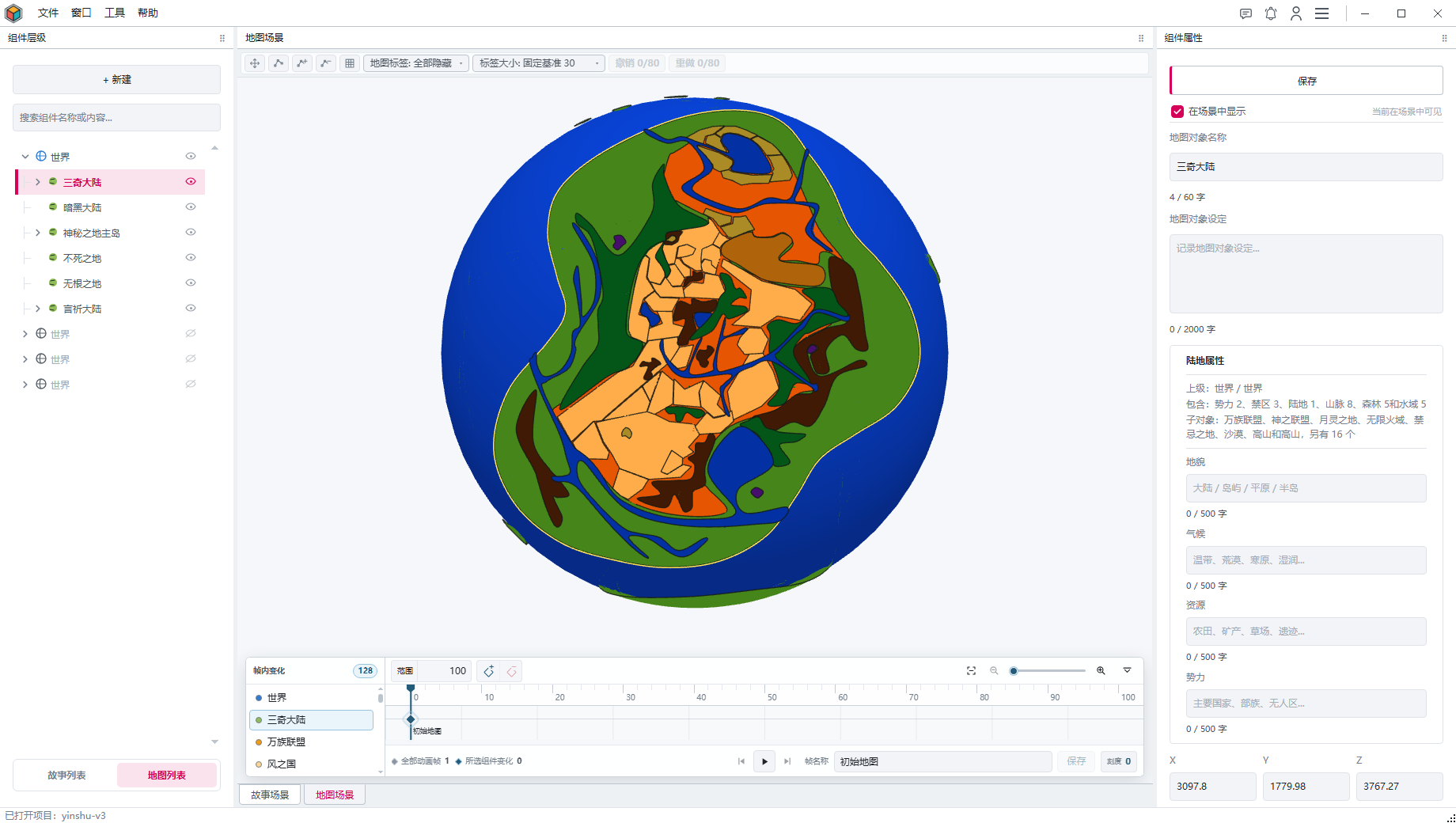
지도 장면, 영역 속성 및 애니메이션 타임라인
월드는 지도 영역을 호스팅하고 영역 설정은 오른쪽에 기록되며 변경 사항은 아래 타임라인에 저장됩니다. 이미지를 클릭하시면 원본 이미지를 보실 수 있습니다.
지역 편집자

윤곽을 이동하고 수정하기

  1. 1
    생성 및 선택

    지도 장면을 활성화하고 "새로움"에서 월드 또는 맵 지역을 선택하세요; 지역을 클릭하여 선택하세요.

  2. 2
    모바일 모드 등장

    영역을 두 번 클릭하거나 영역을 선택한 후 도구 모음에서 "이동"을 클릭하여 색상이 지정된 축 핸들을 표시합니다.

  3. 3
    구를 따라 움직여

    영역의 위치를 ​​조정하려면 색상이 지정된 축 핸들을 드래그하세요. 하위 레벨 맵 객체가 따르고 변경 사항을 릴리스하여 제출합니다.

  4. 4
    이동 모드 종료

    해당 지역을 다시 더블 클릭하거나 Esc 키를 누르세요.

  5. 5
    윤곽 편집이 등장합니다

    영역을 선택한 후 "제어점"을 클릭하면 편집 가능한 윤곽선이 표시됩니다. 임시 작업을 위해 Ctrl/Command를 누르고 있을 수도 있습니다.

  6. 6
    개요 조정

    제어점을 드래그하여 모양을 수정하고 마우스를 놓아 윤곽선을 적용합니다. 수정자 키를 사용하는 동안 Ctrl/Command를 계속 누르십시오.

  7. 7
    제어 지점 추가와 삭제

    "제어점 추가"를 선택하고 윤곽선을 두 번 클릭하여 지점을 추가하고 "제어점 삭제"를 선택한 다음 지점을 두 번 클릭하여 삭제합니다. Ctrl/Command를 사용하여 두 번 클릭할 수도 있으며 숫자는 4~64입니다.

  8. 8
    정밀 조정

    속성 패널에서 부드럽게/경사선, 컨트롤 포인트 수, 회전, 범위, 투명도를 설정하거나 윤곽선을 다시 생성하세요.

두 상태를 혼동하지 마세요.

영역을 이동할 때 피벗 핸들을 드래그하고 윤곽선을 수정할 때 제어점을 드래그합니다. 완료되면 해당 도구를 닫습니다. Ctrl/Command를 놓으면 임시 키 입력이 종료됩니다.

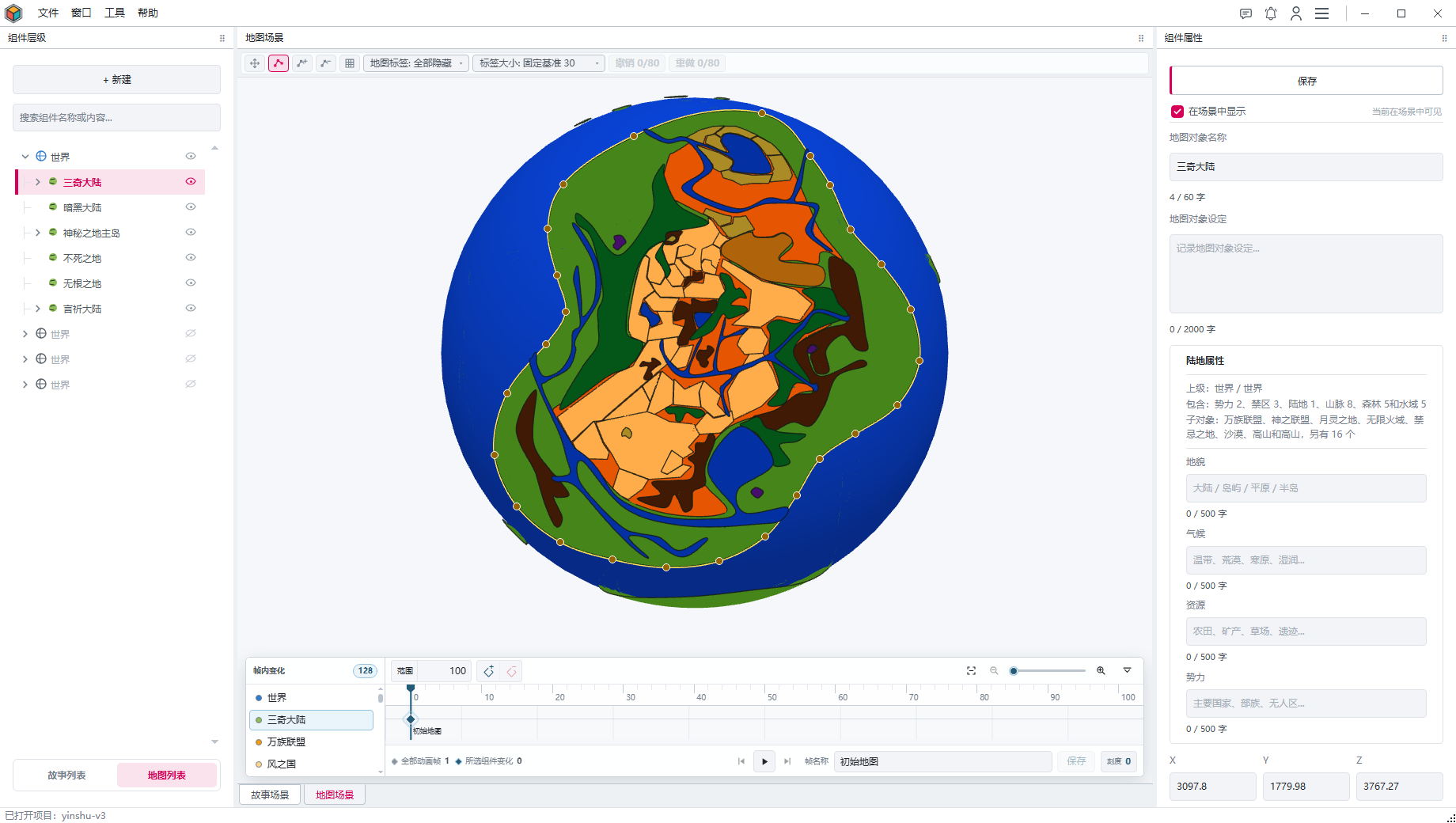
지도 영역의 윤곽선 제어점
"제어점"을 켠 후 윤곽선의 점을 드래그하여 모양을 조정합니다. 이미지를 클릭하시면 원본 이미지를 보실 수 있습니다.
지도 도구

태그와 정보 밀도

지도 라벨 범위

모두 표시하거나, 하나 이상의 색상으로 필터링하거나, 모두 숨길 수 있습니다; 이 설정은 지도 라벨에만 영향을 줍니다.

라벨 크기

는 고정 화면 크기, 구형 및 고정 베이스 스케일링을 지원하며, 기본 픽셀 크기를 설정할 수 있습니다.

세계의 진화

애니메이션 타임라인 및 키 프레임

지도 애니메이션 편집기는 동일한 프로젝트에서 서로 다른 시간에 세계와 지역의 상태를 저장합니다. 재생 헤드는 현재 관찰 및 편집 시간을 결정하고 키 프레임은 변경된 구성 요소 필드만 기록합니다.

시청 시간

재생 헤드를 드래그하거나 눈금을 클릭하여 시간을 전환하세요. 재생, 일시 정지, 이전 프레임 및 다음 프레임을 사용하여 진화를 확인하세요. 트랙의 빈 공간을 마우스 왼쪽 버튼으로 클릭하고 드래그하여 이동하고, Ctrl과 스크롤 휠을 사용하여 확대 및 축소합니다.

기록 변경

먼저 왼쪽의 지도 구성 요소를 선택한 다음 재생 헤드를 대상 시간으로 이동합니다. "선택한 구성 요소 키프레임 추가"를 클릭하거나 이때 구성 요소를 수정하면 변경 사항이 현재 프레임에 기록됩니다. 계속해서 선택한 키프레임의 이름을 바꾸거나 삭제할 수 있습니다.

나타나고 사라짐

시작되지 않는 시간에 지도 구성 요소를 생성하거나 삭제하면 타임라인에서 지도 구성 요소가 나타나거나 사라지는 시간이 결정됩니다. 범위 밖에서 전환하면 구성 요소가 표시되지 않습니다.

프레임 내 변경 사항 보기

애니메이션 프레임을 선택하면 왼쪽의 변경 목록에 프레임과 관련된 구성 요소가 표시되고 위치 지정이 지원됩니다. 계층적 구성 요소를 선택하면 타임라인에서 해당 변경 사항이 포함된 프레임을 강조 표시합니다.

지도 독점

애니메이션 타임라인은 현재 지도 구성 요소에서만 작동하며 스토리 장면의 이벤트, 관계 또는 내러티브 좌표를 변경하지 않습니다.

09

CREATIVE TOOLS

창조 도구

오픈 이름 워크숍, 영감 워크숍, 상황 어휘, 재미있는 타이핑, "도구"의 무료 캔버스 또는 성능 모니터. 창의적인 요구사항에 따라 도구를 선택하세요. 구체적인 참여 규칙은 해당 "규칙 및 도움말"을 참조하세요.

이름

이름 작업장

"도구 → 공방 이름 지정"에서 들어갑니다. 후보 이름을 생성하려면 이름 유형, 스타일, 수량 및 어휘를 선택하십시오. 복사할 이름을 클릭하거나 모든 결과를 한 번에 복사할 수 있습니다.

는 사람, 장소, 병력, 무기 및 기술의 이름에 적합합니다.
✦

영감 시스템

도구 → 영감 공방에서 영감 목록을 둘러보고, 잠금 해제한 내용을 저장하고, 자신의 영감을 게시하고, 훌륭함 / 보통 / 나쁨으로 평가할 수 있습니다.

동일한 창에서 보기, 게시, 평가 및 검토

상황별 어휘

문맥에 따라 단어를 찾아 복사하고, 단어를 제공하고, 분류하거나, 개정판을 제출하세요.

재미있는 타이핑

읽기와 입력에서 표현 자료를 축적하려면 연습, 대회 또는 고전 연구를 선택하십시오.

무료 캔버스

스케치, 관계 또는 아이디어를 자유롭게 그립니다. 캔버스는 현재 프로젝트와 함께 로컬로 저장됩니다.

성능 모니터링

실행 상태와 장면 로드를 확인하면 멈췄을 때 조정해야 할 사항을 결정하는 데 도움이 됩니다.

영감 풀 및 잠금 해제됨

영감 풀에는 먼저 공개 요약이 표시됩니다. 잠금 해제 후 핵심 콘텐츠와 확장 방향을 확인할 수 있습니다. 출시 후 사용자 리뷰와 출시 전 커뮤니티 리뷰는 별도로 기록되며 서로를 대체하지 않습니다.

게시 및 수정

"내 릴리스"에는 커뮤니티 검토, 직접 검토, 게시, 반환, 철회 및 제거 상태가 표시됩니다. 거부된 콘텐츠는 사유 태그 및 설명에 따라 수정하여 다시 제출할 수 있습니다.

평가 및 이유

게시 전 심사는 승인 / 반려를, 잠금 해제 후 평가는 훌륭함 / 보통 / 나쁨을 사용합니다. 반려나 나쁨을 선택하면 페이지 안내에 따라 이유를 설명하세요.

리뷰 센터

중재자는 개인 정보, 감사 작업 및 감사 내역 간을 전환하고 완료된 수량 및 일관성 비율 참조를 볼 수 있습니다. 커뮤니티 감사와 출시 후 평가는 항상 별도로 기록됩니다.

10

CONTROLS REFERENCE

단축키 및 제스처

다음은 일반적으로 사용되는 키보드 및 마우스 조작을 요약한 것입니다. 각 항목은 효과 영역, 사전 상태 및 종료 방법을 설명합니다. 실행하기 전에 해당 계층 패널, 장면 또는 입력 상자로 포커스를 이동하십시오.

01
KEYBOARD

키보드와 입력

이 키들은 표에 표시된 영역이 집중되어 있을 때만 효과가 있습니다. 입력 박스는 텍스트에 우선권을 줄 수 있습니다; 아이템을 조작해야 할 때는 먼저 메인 창, 장면 또는 계층 패널을 클릭해 주세요.

버튼액션 위치/전제 조건결과 및 한계
Ctrl S메인 창속성 필드의 편집을 반영하여 현재 프로젝트를 저장합니다. 처음 저장할 때는 프로젝트 폴더를 선택합니다.
Ctrl Z메인 창, 이야기 또는 지도 메인 장면최신 프로젝트 편집 파일을 되돌리기; 실행 취소 기록이 반드시 사용 가능해야 합니다.
Ctrl Y메인 창, 이야기 또는 지도 메인 장면최근 실행 취소 다시 실행; 다시 실행 기록이 있어야 함.
Ctrl Shift Z스토리나 맵의 주요 장면에 집중합니다장면 내에서 다시 만드는 또 다른 방법; 씬을 떠난 후 Ctrl Y를 사용하세요.
Ctrl V왼쪽 계층 패널이 포커스를 얻음현재 선택된 부품을 복제합니다; 여러 컴포넌트를 선택할 때는 선택된 모든 서브트리와 그 내부 관계를 복사합니다. 시스템 클립보드 붙여넣기가 아니며 먼저 Ctrl C를 눌러야 할 필요도 없습니다.
F2 / Enter / Esc계층 구조 패널의 현재 구성 요소F2는 이름 바꾸기를 시작하고 Enter는 확인하고 Esc는 취소합니다.
Delete왼쪽 계층 패널이 포커스를 얻음선택한 컴포넌트를 삭제하고; 여러 선택이 이루어졌을 때 일괄적으로 삭제합니다. 하위 객체와 관련 와이어는 검증 범위에 포함됩니다.
Enter오른쪽의 공통 속성 필드현재 입력을 확인하고 전체 전류 성분을 저장합니다; 이름, 세부 사항, 좌표, 치수, 지도 필드, 용어, 선 폭 등이 모두 적용됩니다.
Shift Enter오른쪽의 다중 줄 텍스트 필드는 새 줄을 삽입하고 컴포넌트를 제출하지 않습니다; 단일 라인 필드는 여전히 입력을 확인합니다.
Esc지도 영역 이동 모드현재 지역의 이동 상태에서 벗어나세요; 다른 지역을 선택하거나 현재 지역을 다시 더블 클릭해 나갈 수도 있습니다.
Esc전체 화면 스트로우 컬러 레이어이 화면 색상 선택을 취소하고 색상 선택기로 돌아가세요.
02
HIERARCHY PANEL

계층 패널: 선택, 스크롤 및 드래그 앤 드롭

스토리 목록이나 맵 목록 전환 시 해당 장면이 동시에 활성화되며, 이에 따라 새로운 메뉴도 전환됩니다.

키보드와 마우스 동작액션 위치/전제 조건결과 및 한계
왼쪽 클릭임의의 컴포넌트 행컴포넌트를 선택하고, 속성을 새로고침하며, 장면 하이라이트를 동기화합니다; 장면 카메라는 움직이지 않습니다.
더블 왼쪽 클릭구성 요소 아이콘 또는 인라인 공백개체를 선택하고 초점을 맞춥니다. 기본적으로 이름 바꾸기를 입력하려면 이름을 두 번 클릭하세요. 이 이름은 작업 공간 환경 설정에서 조정할 수 있습니다.
Ctrl 왼쪽 클릭구성 요소 행 본체단일 구성 요소 선택을 추가하거나 취소합니다; 최소 하나의 현재 품목을 유지한다.
Shift 왼쪽 클릭보이는 컴포넌트 행선택 앵커에서 목표 행까지의 연속적인 범위 선택; 현재 보이는 행들만 포함된다.
Ctrl 왼쪽 드래그구성 요소 행이나 목록이 비어있음프레임 선택 및 기존 선택에 덧붙이되, 이미 선택된 컴포넌트를 교체하지 않습니다.
왼쪽 드래그 이동는 부품 라인에서 시작됩니다누르는 행과 현재 행은 연속적인 선택 범위를 형성하며, 완료를 위해 풀어야 합니다.
왼쪽으로 수평으로 끌기목록 내에서; 측면 이동이 임계치를 초과할 때수정키 없이도 프레임 선택에 입력할 수 있습니다; 원래 프레임 선택을 일반 프레임 선택으로 대체합니다.
왼쪽으로 수직 드래그목록이 비어 있거나 현재 라인이 아닙니다터치 리스트처럼 위아래로 스크롤하며, 놓으면 관성이 생긴다; 경계에 도달하면 자동으로 멈춥니다.
롤러레벨 리스트목록을 픽셀 단위로 계속 스크롤하세요.
붕괴 화살표를 클릭하세요자식 객체가 있는 컴포넌트 행의 왼쪽 부분하위 레벨을 확장하거나 붕괴할 수 있습니다; 반대 동작을 하려면 다시 클릭하세요.
표시/숨기기 아이콘을 클릭하세요구성 요소 행 오른쪽구성 요소를 보여주거나 숨기기; 부모 객체를 숨기면 자식 객체의 실제 가시성에 영향을 미칩니다.
컴포넌트를 왼쪽 드래그단일 성분 행타겟의 중앙으로 드래그해서 서브오브젝트로 설정하세요; 타겟의 상단과 하단 영역으로 드래그하여 같은 레이어의 순서를 조정하고; 빈 공간으로 드래그해서 루트 레벨로 이동하세요. 불법적인 부모-자식 루프는 거부됩니다.
여러 옵션을 선택하려면 왼쪽으로 드래그여러 선이 선택되었으며, 선택된 라인 중 어느 쪽에서든 시작됩니다전체 그룹은 시각 순서대로 움직이며, 부모와 자식은 정렬 규칙과 단일 드래그 규칙을 준수합니다.
위/하 가장자리로 드래그컴포넌트 드래그 또는 박스 선택목록 자동 스크롤; 가장자리에서 벗어나거나 마우스를 놓으면 멈춤.
오른쪽 클릭단일 구성 요소새 형제 객체를 열고, 자식 객체를 생성하고, 부모 객체로 설정하고, 부모 객체를 제거하고 메뉴를 삭제합니다.
오른쪽 클릭다중 선택의 어떤 구성 요소든배치 메뉴를 열고, 보여주기, 숨기기, 복사, 삭제 메뉴를 엽니다.
목록 라벨을 클릭하세요"스토리 리스트/맵 리스트"목록을 전환하고 해당 장면을 동시에 활성화하십시오. 새 메뉴에는 장면의 구성요소 유형이 표시됩니다.
03
STORY SCENE

이야기 장면: 관찰, 선택, 움직임 및 연결

메인 스토리 장면은 3D와 2D 투영에서 서로 다른 왼쪽 클릭 드래그 로직을 사용합니다; 오른쪽 클릭 드래그는 항상 팬닝에 사용되며, 노드를 빠르고 연속적으로 오른쪽 클릭하는 것은 관계 연결에 사용됩니다.

키보드와 마우스 동작액션 위치/전제 조건결과 및 한계
왼쪽 클릭 드래그스토리 3D 빈 장면시야 각도를 돌려.
왼쪽 클릭 드래그이야기의 주요 장면을 2차원으로 투사한 것원근법을 회전시키지 않고 2차원 이미지를 변환합니다.
우클릭 후 드래그스토리 3D 또는 2D 투사원근법을 전향해보세요; 그 장면이 브라우저 우클릭 메뉴에 뜨지 않습니다.
가운데 버튼 드래그/휠스토리 3D 또는 2D 투사줌 스크린.
마우스오버이벤트 노드 또는 관계 연결대상 강조; 노드에 플로팅 레이어가 표시됩니다.
노드를 왼쪽 클릭이야기의 주요 장면노드를 선택하고 계층 패널과 속성 패널을 동기화하세요.
연결하려면 왼쪽 클릭이야기의 주요 장면관계를 선택한 후 속성 패널에서 해당 연결 편집 항목을 열어보세요.
빈 공간을 빠르게 더블 클릭하세요거의 같은 빈 공간노드, 연결, 이동 또는 연결 상태 정리.
왼쪽 버튼으로 노드를 더블 클릭스토리 3D노드 이동 상태에 진입하거나 종료하며 3차원 변환 축을 표시합니다; 2차원 투영에서는 선택만 이루어지고 변환 축은 표시되지 않습니다.
변환 축을 왼쪽으로 드래그는 스토리 3D 노드 이동 상태에 진입했습니다선택한 이벤트 전체를 해당 축을 따라 이동하고 상대 위치를 유지합니다. 하위 개체는 상위 개체와 함께 이동하고 놓은 후 제출됩니다.
같은 노드를 빠르게 우클릭하세요스토리 모드노드를 관계의 시작점으로 설정하세요; 같은 출발점에서 다시 작동하면 종료할 수 있습니다.
목표 노드를 빠르게 우클릭하세요관계의 출발점이 정해졌습니다시작점과 목표 지점 간의 관계를 더한다; 이미 관계가 있다면 취소하세요. 출발점은 유지되어 여러 목표에 연속적으로 연결할 수 있습니다.
뷰 큐브 면을 클릭하세요장면 오른쪽 상단 모서리XY, YX, XZ, ZX, YZ 또는 ZY 2D 투영을 전환하세요.
클릭 3D장면 오른쪽 상단 모서리3차원 원근 뷰로 돌아갑니다.
뷰 큐브를 드래그하세요장면 오른쪽 상단 모서리작은 큐브 미리보기만 회전시켜 투영 표면 선택을 쉽게 합니다; 메인 장면은 직접 회전하지 않습니다.
04
MAP SCENE

맵 장면: 구체 내비게이션, 영역 이동 및 윤곽 정제

지도 영역은 월드 구에 위치합니다. 선택한 후 "이동"을 사용하여 위치를 조정하고 "제어점"을 사용하여 윤곽선을 수정합니다. Ctrl/Command는 임시 개요 작업을 제공합니다.

키보드와 마우스 동작액션 위치/전제 조건결과 및 한계
빈 씬에서 왼쪽 클릭 후 드래그지도 뷰 정상 상태세계 구를 회전시킵니다.
우클릭 후 드래그지도 뷰카메라를 팬 재생; 맵 모드는 스토리 관계를 구축하지 않습니다.
가운데 버튼 드래그/휠지도 뷰세상을 줌 올려.
마우스오버지도 구면 면적이름, 설정, 지도 필드 요약을 표시합니다.
왼쪽 클릭 영역지도 구면 면적지역을 선택하세요; 다른 지역으로 이동하면 원래 지역의 이동 모드가 종료됩니다.
왼쪽 버튼으로 영역 더블 클릭선택된 영역 또는 선택되지 않은 영역무브 모드를 선택하고 진입; 같은 영역을 다시 더블 클릭하거나 Esc를 눌러 종료하세요.
마우스 왼쪽 버튼을 누른 채 색상 축 핸들 드래그는 지역 이동 모드에 들어갔습니다축 핸들을 따라 영역 위치를 조정하면 하위 구성 요소가 상위 구성 요소와 함께 이동합니다. 수정 사항을 릴리스하고 커밋합니다.
Ctrl 키를 길게 누르세요구면 면적이 선택되었습니다윤곽 제어 점을 표시하고 정제 상태에 들어갑니다; Ctrl을 풀면 종료됩니다. 월드 컴포넌트는 적용되지 않습니다.
ctrl 왼쪽 드래그 컨트롤 포인트등고선 마감 현황윤곽선을 실시간으로 변경하고; 마우스를 놓고 다시 그리고 저장하세요.
컨트롤 포인트를 Ctrl 더블 클릭으로등고선 마감 현황제어 지점을 삭제하고; 윤곽을 위해 최소 4점씩 유지하세요.
Ctrl 버튼으로 윤곽선 가장자리를 더블 클릭하세요윤곽 정제 상태, 가장자리 근처까지이 세그먼트에 제어 지점을 삽입하세요; 등고선 최대 64점입니다.
Ctrl 클릭/드래그 빈칸등고선 마감 현황정제 과정에서 장면을 선택, 이동, 회전하지 마세요; Ctrl을 풀면 정상 작업을 재개할 수 있습니다.
왼쪽 버튼으로 월드 구체 더블 클릭는 영역이 아니라 "세계"에 닿는다전체 세계와 그 하위 지도 객체를 이동시킬 수 있는 3차원 변환 축을 표시합니다; 변환 축을 해제하고 저장하세요.
눈금 클릭/드래그지도 애니메이션 타임라인플레이헤드를 이동하고 해당 시점의 지도 상태를 미리 봅니다. 현재 시간을 프로젝트에 저장하려면 놓으십시오.
빈 트랙을 마우스 왼쪽 버튼으로 클릭하고 드래그하세요.지도 애니메이션 타임라인타임라인을 수평으로 이동합니다. 가운데 키를 사용하여 드래그해도 이동이 가능하며 이 작업으로 인해 재생 헤드는 변경되지 않습니다.
Ctrl + 스크롤 휠지도 애니메이션 타임라인마우스 위치를 중심으로 시간 척도를 확대 및 축소합니다. 일반 스크롤 휠은 페이지를 계속 스크롤합니다.
키프레임을 클릭하세요.지도 애니메이션 타임라인프레임을 선택하고 프레임 내에서 변경되는 구성요소를 표시합니다. 현재 구성 요소를 선택하여 키프레임의 이름을 바꾸거나 키프레임을 삭제할 수 있습니다.
재생/일시 정지를 클릭하세요.지도 애니메이션 타임라인현재 재생 헤드에서 연속적으로 애니메이션을 미리 봅니다. 범위의 끝에 도달하면 중지됩니다.
05
AUXILIARY VIEWS

2차원 투영 및 독립 뷰 창

보조 창은 구조를 다양한 방향에서 보기 위해 사용됩니다. 가벼운 2D 창의 선택은 해당 창 내에서만 적용되며, 전체 3D 플로팅 창은 현재 보기와 탐색 용도로만 사용되며, 위치나 연결 수정 사항을 프로젝트에 기록하지 않습니다.

키보드와 마우스 동작액션 위치/전제 조건결과 및 한계
노드를 왼쪽 클릭경량 2차원 플로팅 윈도우이 창 내에서 노드를 선택하세요; 메인 계층 패널로 동기화되지 않습니다.
좌클릭/우클릭으로 캔버스를 드래그경량 2차원 플로팅 윈도우2차원 스크린을 팬하며; 노드를 왼쪽 버튼으로 누르면 창에서 먼저 선택됩니다.
롤러경량 2차원 플로팅 윈도우마우스 위치에 따라 줌인과 축소가 가능합니다.
빈칸을 더블 클릭하세요경량 2차원 플로팅 윈도우이 창의 선택지를 지우세요.
투영 방향을 클릭하세요경량 2차원 플로팅 윈도우XY, YX, XZ, ZX, YZ, ZY 투영을 번갈아 바꾸면서 현재 뷰를 중심에 유지하려고 노력하세요.
클릭 3D경량 2차원 플로팅 윈도우또 하나의 완전한 3차원 플로팅 윈도우를 열어.
캔버스를 좌우로 드래그메인 장면의 2D 작은 창화면을 이동하세요; 중간으로 드래그하거나 휠로 줌을 조절할 수 있습니다.
작은 큐브를 클릭하거나 드래그하세요메인 장면의 2D 작은 창얼굴을 클릭하면 투영을 전환할 수 있습니다; 드래그하면 큐브 미리보기만 회전합니다.
클릭×메인 장면의 2D 작은 창이 작은 창문을 닫아.
제목 영역을 왼쪽 클릭 후 드래그경량 2D, 임베디드 2D 또는 완전한 3D 창창문이나 작은 창문 위치를 옮기세요.
오른쪽 아래 크기 손잡이를 드래그하세요경량 2D, 임베디드 2D 또는 완전한 3D 창창 크기를 조정하세요; 최소 2차원 내장된 창은 220 × 160입니다.
장면 탐색 제스처완전한 3차원 플로팅 윈도우투영을 회전, 번역, 확대, 선택 및 전환할 수 있습니다; 이 영상은 오직 시청용이며, 이동이나 관계 변경은 메인 프로젝트에 다시 반영되지 않습니다.
06
INSPECTOR & COLOR

속성 카드, 연결 및 색상

속성 패널을 드래그하면 보통 실시간으로 미리보기가 되며, 기록에 기록되고 해제 시 저장됩니다; 스크롤 휠을 슬라이더나 숫자 박스에 올려도 실수로 값이 변경되지 않습니다.

키보드와 마우스 동작액션 위치/전제 조건결과 및 한계
입장 카드를 클릭하세요입장 카드는 편집 불가 상태입니다항목 내용을 확장하거나 접으세요.
입장 카드를 왼쪽으로 드래그입장 카드는 편집 불가 상태입니다순서 변경; 속성 스크롤 영역 가장자리 근처에서 자동 스크롤, 마우스를 놓으면 저장.
편집/삭제 클릭입장 카드 또는 영감 카드해당 콘텐츠 편집 또는 삭제; 인스피레이션 카드 자체는 드래그 정렬을 지원하지 않습니다.
입장 타이틀 카드를 클릭하세요진입 제목 읽기 전용 상태오른쪽에 떠 있는 세부 정보 패널을 열거나 닫으세요.
더블 클릭 관련 이벤트이벤트 속성 내 연관 목록해당 부품으로 점프하여 집중합니다.
연결 색상 블록을 클릭하세요확립된 관계 카드이 관계의 색상 선택기를 엽니다.
아이콘을 확장하려면 연결을 클릭하세요확립된 관계 카드연결 스타일 편집 영역을 확장하거나 축소하세요.
속성 슬라이더를 드래그하세요크기, 투명도, 윤곽 점의 수, 회전 각도 또는 선 폭드래그하면서 실시간으로 미리보기하고, 제출 기록을 통합한 뒤 공개 후 저장하세요.
스크롤 휠 호버 컨트롤속성 슬라이더, 숫자 상자 또는 드롭다운 박스속성을 계속 스크롤하면 스크롤 휠 때문에 현재 컨트롤 값이 실수로 변경되지 않습니다.
색상 미리보기 클릭구성 요소 또는 선 색상 필드공식 색상 선택기가 열립니다.
단축키 컬러 블록을 클릭하세요속성 패널 색상 영역즉시 이 색을 채택했습니다.
2D 색상 팔레트를 클릭하거나 왼쪽으로 드래그하세요컬러 피커수평으로 색조를 선택하고 밝고 어두운 색조를 세로로 선택하고, 드래그하면서 계속 미리보기를 하세요.
HSV 슬라이더를 드래그하세요컬러 피커색조, 채도, 밝도를 조절하세요.
프리셋 컬러 블록을 클릭하세요기본, 최근 또는 커스텀 색상해당 색상을 선택하세요.
빨대를 마신 후 화면을 왼쪽 클릭하세요전체 화면 색상 선택 상태현재 모니터의 해당 픽셀을 읽고 자동으로 색상 창으로 돌아갑니다; Esc를 눌러 취소할 수 있습니다.
색상 창을 비우려면 왼쪽 드래그색상 선택기 제목 또는 빈칸테두리 없는 컬러 창을 이동하세요.
07
WORKSPACE

작업 공간 패널과 도구 창

메인 작업 공간의 계층 구조, 이야기, 지도, 속성 패널은 모두 도킹 및 플로팅 지원; 드래그 후 레이아웃 변경 자동 저장.

키보드와 마우스 동작액션 위치/전제 조건결과 및 한계
패널 제목 표시줄을 드래그하세요레벨, 스토리, 맵 또는 속성 패널다시 도킹, 레이블 위치 변경 또는 플로팅 창으로 드래그; 마우스를 놓으면 작업 공간 레이아웃 저장.
장면 라벨을 클릭하세요"스토리 씬/맵 씬" 도크 태그현재 장면 모드를 전환하며; 이 과정은 또한 새 메뉴에 제공되는 구성 요소 유형을 결정합니다.
창 메뉴 항목을 클릭하세요메인 메뉴 “창(Window)”각 패널을 보여주거나 숨기고, 작업 공간 레이아웃을 초기화하세요.
이름 결과를 클릭하세요이름 작업장시스템 클립보드에 이름을 복사합니다.
영감 항목 클릭영감 시스템항목을 선택하고 요약 또는 전체 콘텐츠를 표시합니다. 잠금 해제가 필요한 항목이 먼저 확인을 위해 표시되며 현재 항목은 자동으로 변경되지 않습니다.
툴 창 상단을 왼쪽으로 드래그워크숍 또는 영감 워크숍 이름도구 창을 이동시키고; 워크숍이라는 이름은 오른쪽 하단의 크기 손잡이를 드래그해 크기를 조절할 수도 있습니다.
대화 상자를 비우려면 왼쪽으로 드래그경계 없는 확인, 프롬프트 또는 컬러 창현재 대화 상자를 이동하세요.
작동 범위

바로 가기 키를 사용하려면 해당 패널에 포커스가 있어야 합니다. 텍스트 입력 상자는 텍스트 작업에 우선순위를 부여합니다. macOS의 일반적인 Ctrl 조합은 Command를 사용합니다.

11

SUPPORT

자주 묻는 질문

왜 Ctrl V가 컴포넌트를 복사하지 않나요?

왼쪽 계층 패널에 초점이 있을 때만 Ctrl V 컴포넌트를 복제하세요. 목록을 클릭하고 하나 이상의 컴포넌트를 선택한 후 Ctrl V를 누르세요. 시스템 클립보드 붙여넣기가 아니며 먼저 Ctrl C를 눌러야 할 필요도 없습니다.

왜 삭제는 현재 컴포넌트를 삭제하지 않나요?

삭제는 왼쪽 계층 패널에 초점이 맞춰질 때만 효과가 있습니다. 삭제는 먼저 확인 메시지를 표시하고 선택한 컴포넌트의 하위 객체와 관련 연결을 포함합니다.

왜 컴포넌트를 클릭한 후 씬이 자동으로 비행하지 않는 걸까요?

속성만 선택하고 표시하려면 클릭하세요. 찾아야 할 경우 구성 요소 아이콘이나 행의 빈 공간을 두 번 클릭합니다. 기본적으로 이름을 두 번 클릭하면 이름이 변경됩니다.

지도 구성 요소의 새 메뉴로 전환하는 방법은 무엇입니까?

"Map List" 또는 "Map Scene"을 클릭한 다음 "+ New"를 엽니다. 먼저 세계를 만든 다음 땅, 물 등과 같은 영역을 추가하세요.

세계 구체를 따라 지도 영역을 어떻게 이동시키나요?

영역을 선택하고 "이동"을 클릭하거나 영역을 두 번 클릭한 다음 색상이 지정된 축 핸들을 드래그합니다. 완료되면 마우스를 놓습니다. 해당 영역을 다시 두 번 클릭하거나 Esc 키를 눌러 종료하세요.

지도 영역 윤곽선을 어떻게 수정하나요?

영역을 선택한 후 "제어점"을 클릭하고 점을 끌어 윤곽선을 수정합니다. 포인트를 추가하거나 삭제하려면 두 번 클릭하여 "제어점 추가" 또는 "제어점 삭제"를 사용하십시오. 임시 작업을 위해 Ctrl/Command를 누르고 있을 수도 있습니다.

씬에서 빠르게 관계를 구축하는 방법은?

스토리 노드를 빠르게 우클릭하고 더블 클릭해 시작 지점으로 설정한 후, 목표 노드를 빠르게 우클릭하고 더블 클릭하세요. 일반적인 왼쪽 클릭은 선택 상태로 돌아가므로, 목표 노드도 오른쪽 버튼으로 빠르게 더블 클릭해야 합니다.

왜 2차원 투영법에서 노드를 더블 클릭해서 이동시킬 수 없는 걸까요?

2차원 투영은 선택, 이동, 확대/축소만 지원합니다. 뷰 큐브 옆의 3D를 클릭해 3차원 장면으로 돌아간 후 노드를 더블 클릭하여 변환 축을 불러오세요.

영감을 주는 리뷰와 커뮤니티 리뷰의 차이점은 무엇입니까?

커뮤니티 심사는 게시 전에 콘텐츠를 영감 목록에 포함할지 결정합니다. 잠금 해제 후 훌륭함 / 보통 / 나쁨 평가는 사용자의 실제 경험을 반영합니다. 두 기록은 별도로 저장되며 서로 덮어쓰지 않습니다.

영감 시스템이 내 이야기를 자동으로 다시 쓰나요?

아이디어 보기, 잠금 해제, 평가 및 복사는 프로젝트를 자동으로 수정하지 않습니다. 콘텐츠는 구성 요소를 적극적으로 생성하거나 편집할 때까지 스토리에 포함되지 않습니다.